

 二叉树上的河马
astro搭建博客+netlify部署博客+obsidian编辑+lsky图床
域名购买
IMPORTANT非必需,netlify会提供免费域名。
找一家域名商,挑选一个心仪的域名购买即可。 常见的有namecheap,godaddy,cloudflare,阿里云,腾讯云。 博主是在porkbun购买
TIP在购买前,推荐先去搜索一下优惠券,直接搜索porkbun优惠券就能搜到现在有减1$Porkbun 优惠券 & 促销 (Extrabux)。其他家也可以试着搜一下。
VPS购买
IMPORTANT非必需,本文中用来搭建lsky图床,就图床而言也有很多免费方案。
供应商很多,根据需求选择购买即可,具体可以去各大论坛关注下,黑5、复活节、圣诞等基本都有活动。
TIP在购买前,也推荐先去搜索一下优惠券。
挑选博客主题
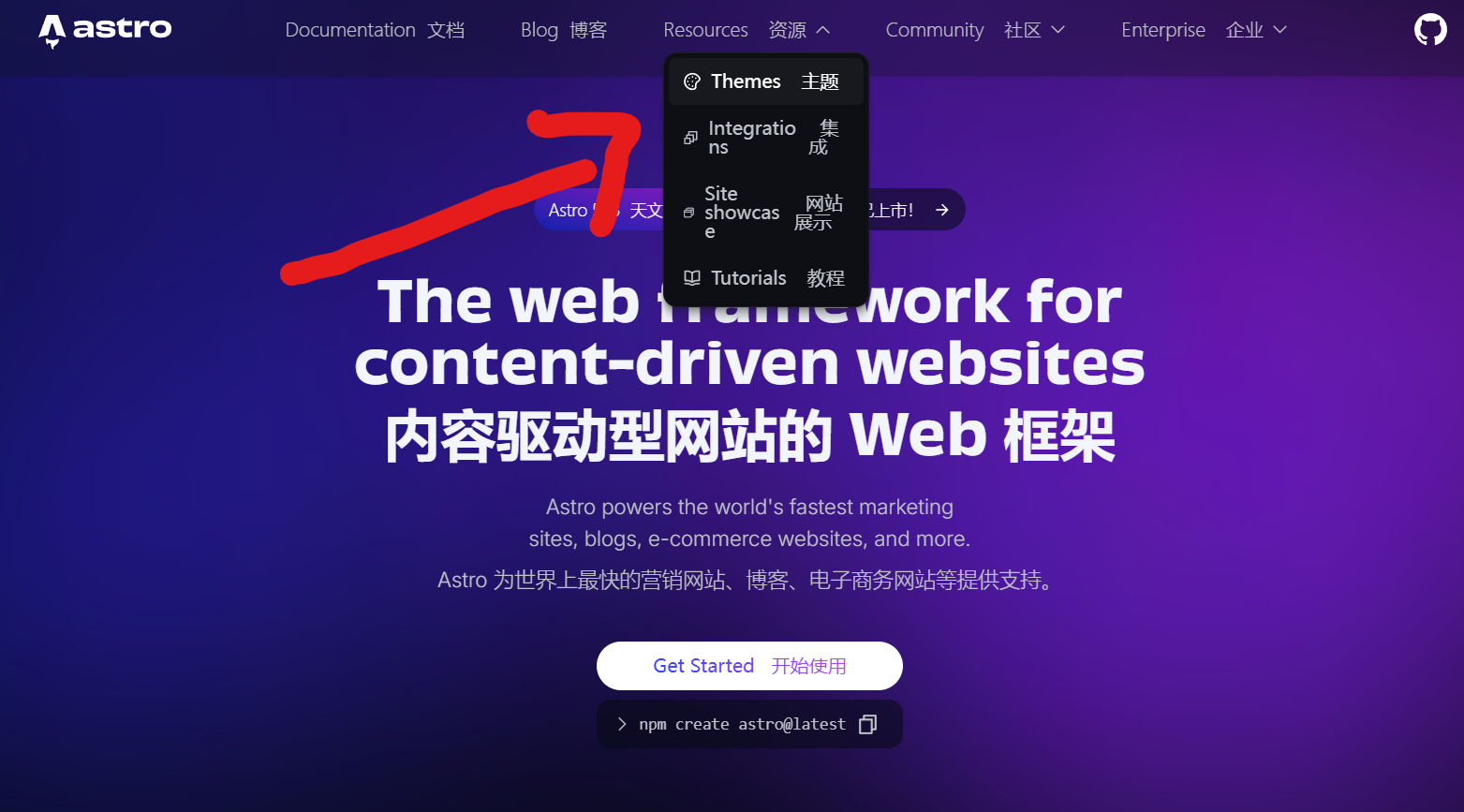
进入astro.build 选择顶部资源,挑选喜欢的主题。
安装主题
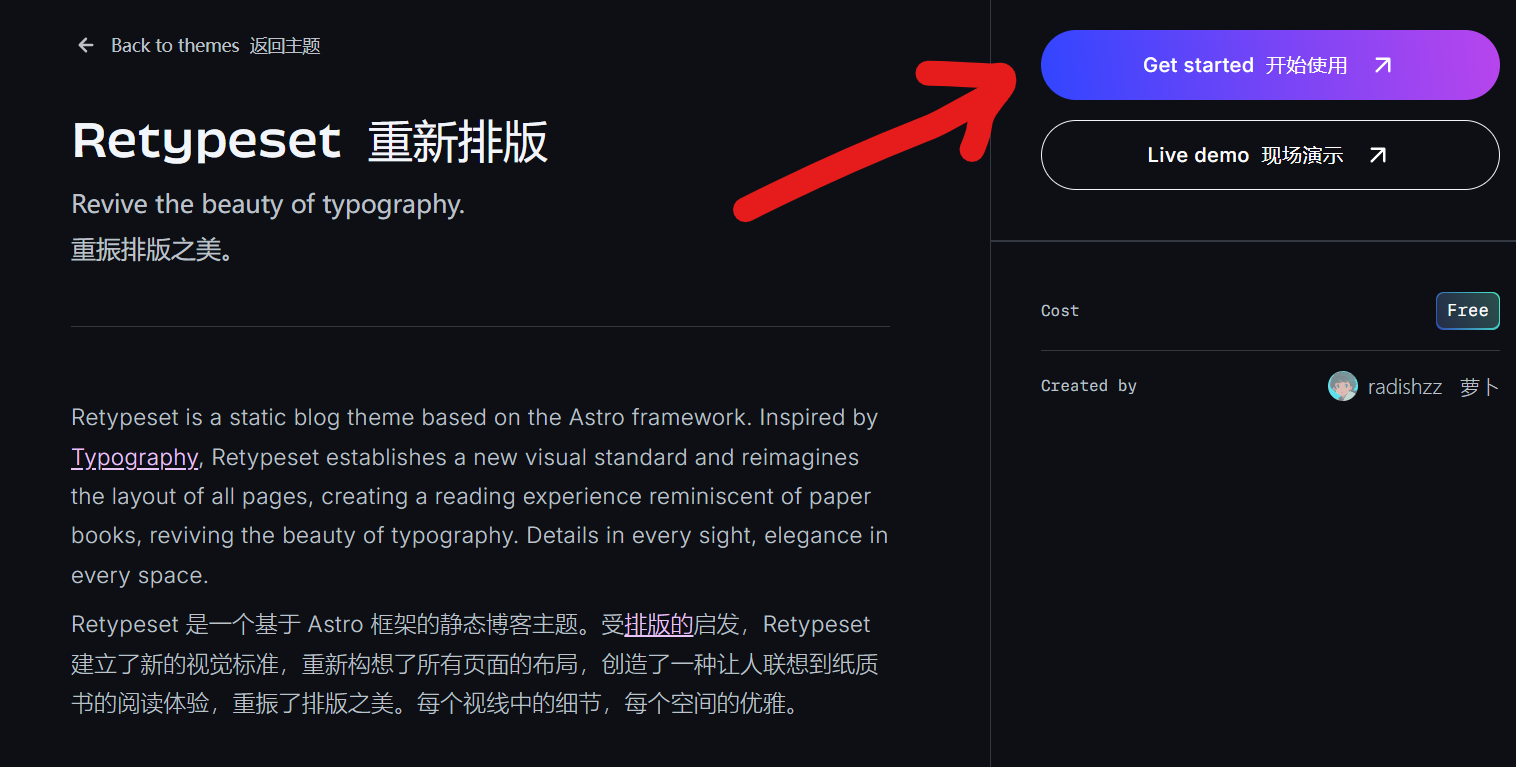
以本博客使用的主题为例,点击开始使用跳转到github,也可以点击下方卡片直接进入。
在终端中运行
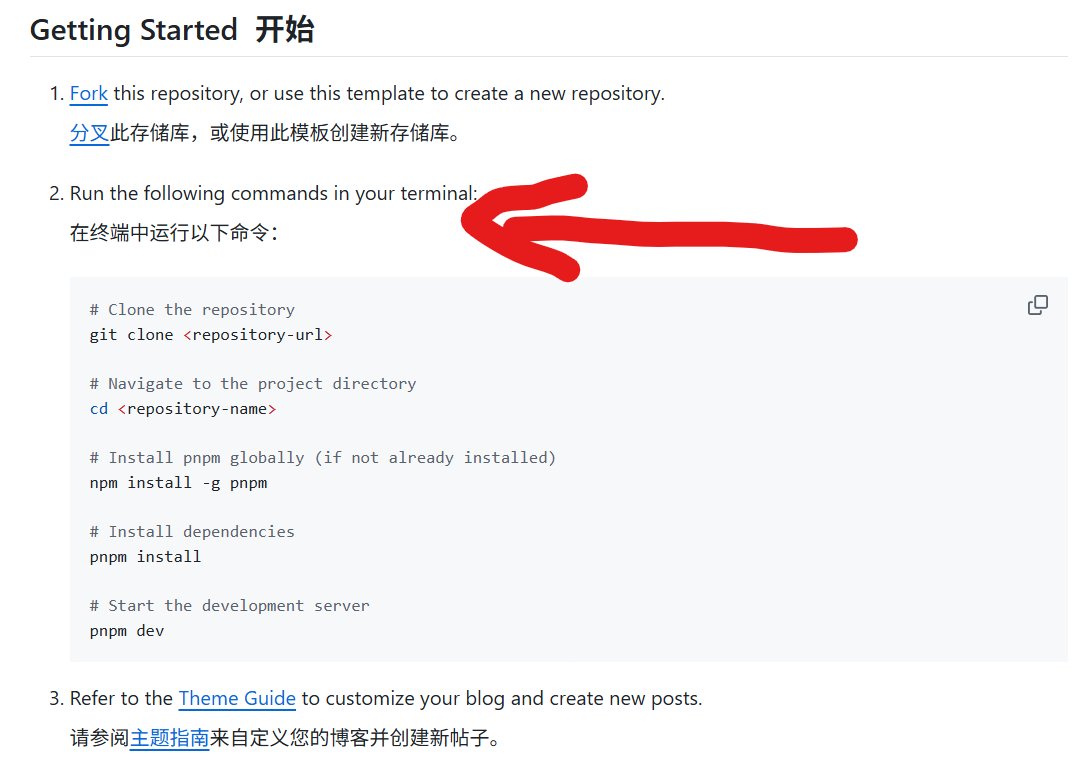
# Clone the repositorygit clone https://github.com/radishzzz/astro-theme-retypeset
重命名博客文件`blog`
# Navigate to the project directorycd blog
# Install pnpm globally (if not already installed)npm install -g pnpm
# Install dependenciespnpm install
# Start the development serverpnpm dev此时浏览器应该会打开博客
TIP建议先在本地修改调试再上传GitHub仓库以及部署。
本地修改调试
删除原有的文章
删除posts下的原有文章。
blog/└── src/ └── content └── posts个性化配置
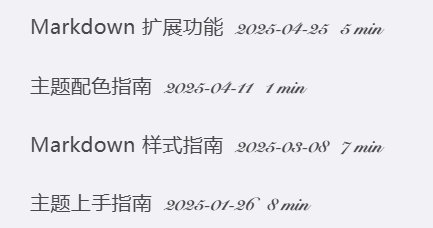
参考博客指南进行,如果你不知道怎么做可以问问AI,
新建测试博文
在posts文件夹下新建test.md文件
---
title: zen95
draft: false
tags:
- 日记
- zen
published: 2025-08-22
---
# 对称区间非奇非偶
$$\int_{-a}^{a} f(x) \, dx = \int_{0}^{a} [f(x) + f(-x)] \, dx \quad (a > 0)$$本地运行
如果没有结束终端任务,回到浏览器博客页面查看更改是否生效。 如果关闭了终端,在博客根目录下打开终端运行
pnpm dev在本地确保配置完成,博客运行正常进入下一步
上传Github仓库
新建仓库
需要新建源码仓库和展示仓库
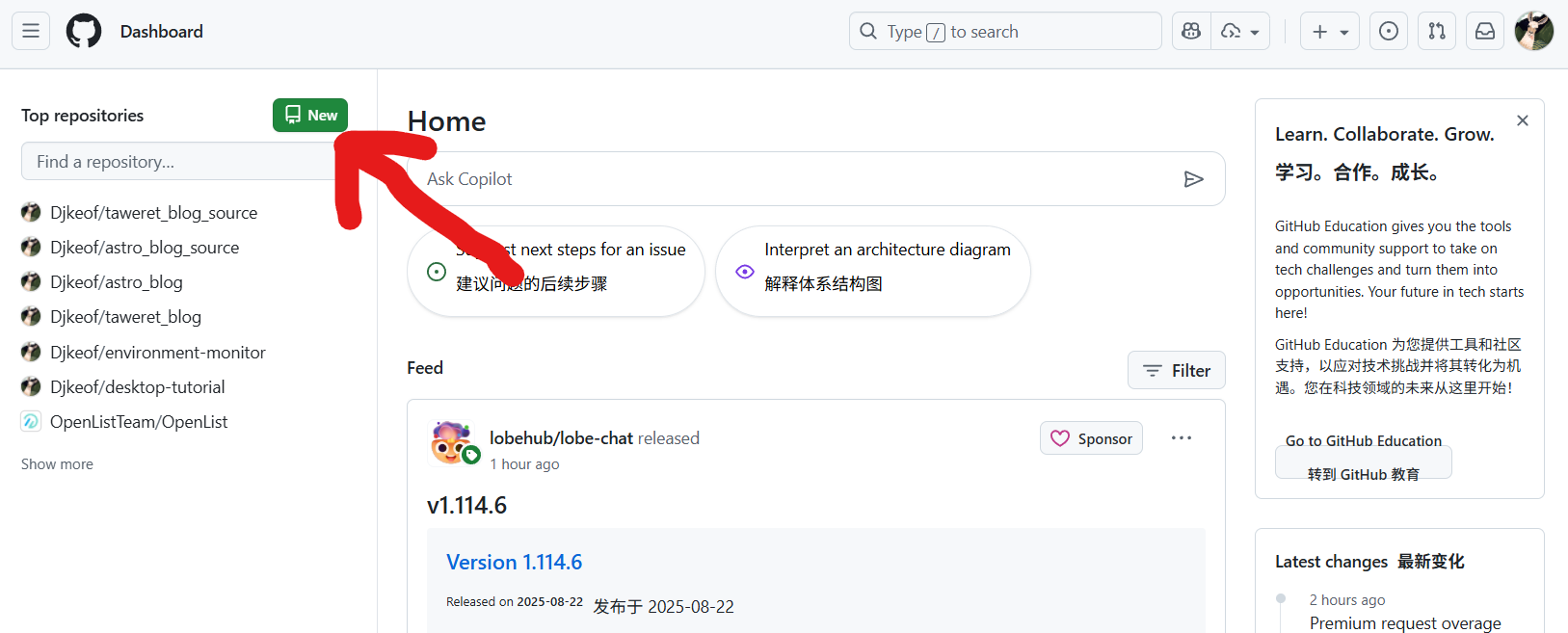
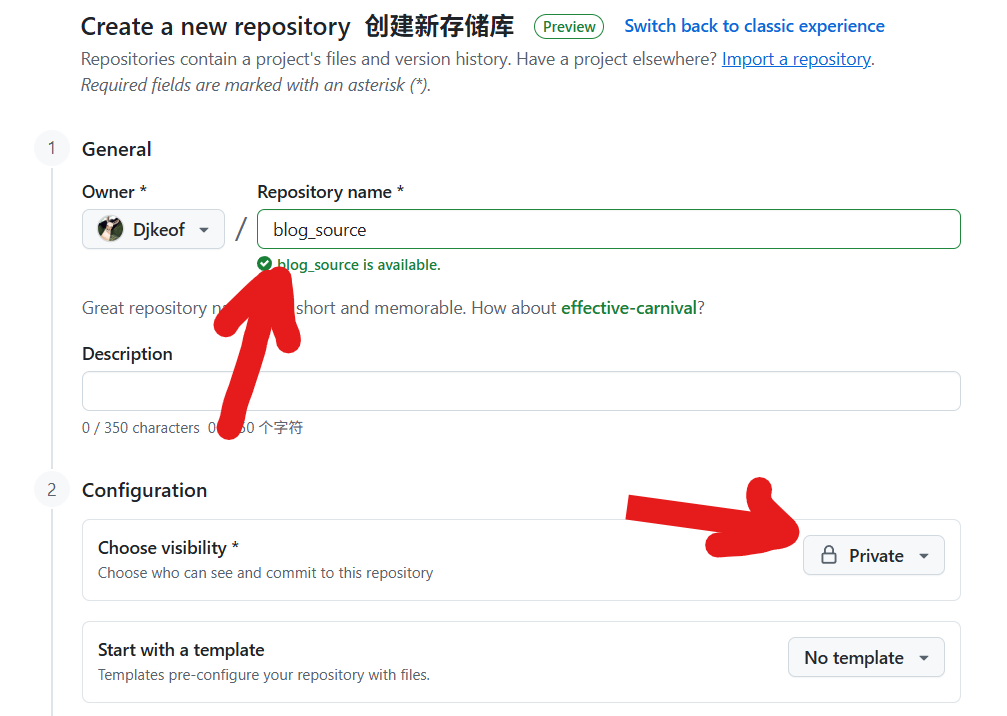
新建源码仓库
源码仓库选择私有
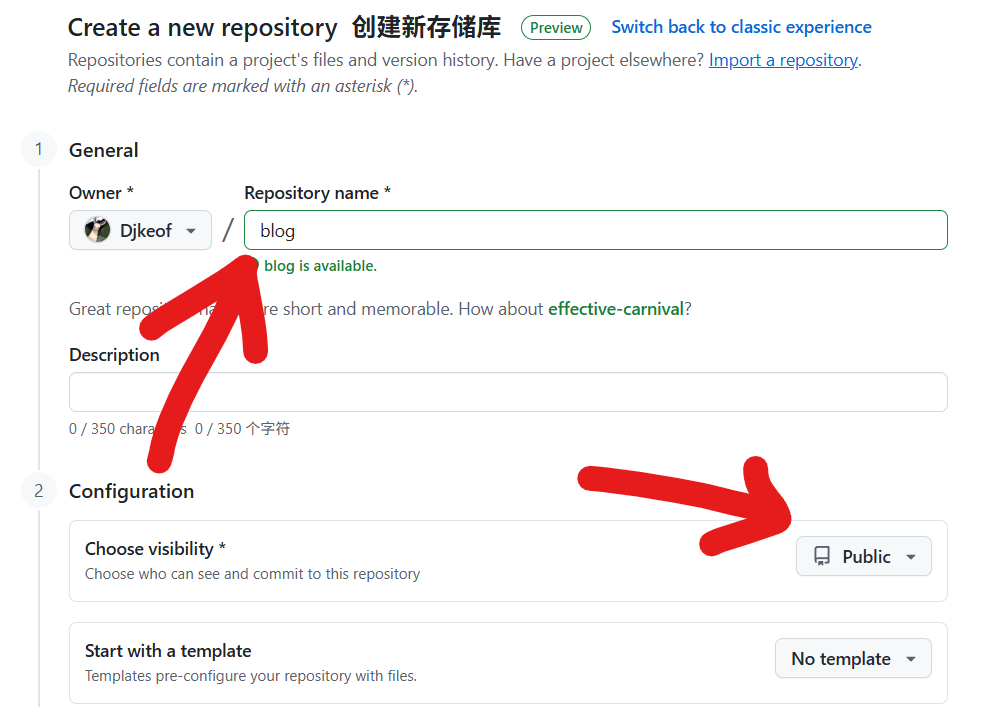
新建展示仓库
展示仓库选择公开
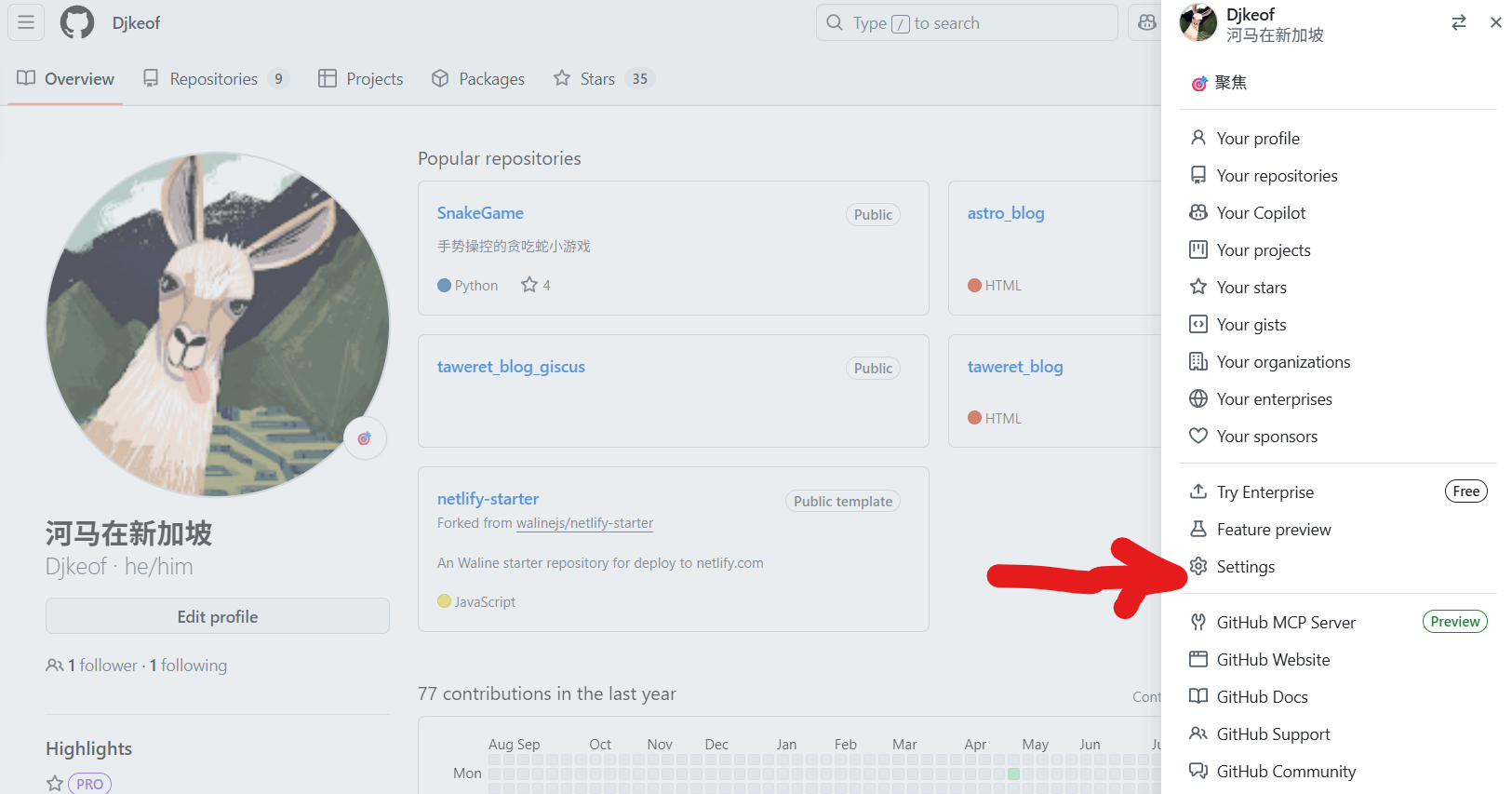
获取Github API
点击右上角头像,进入设置。
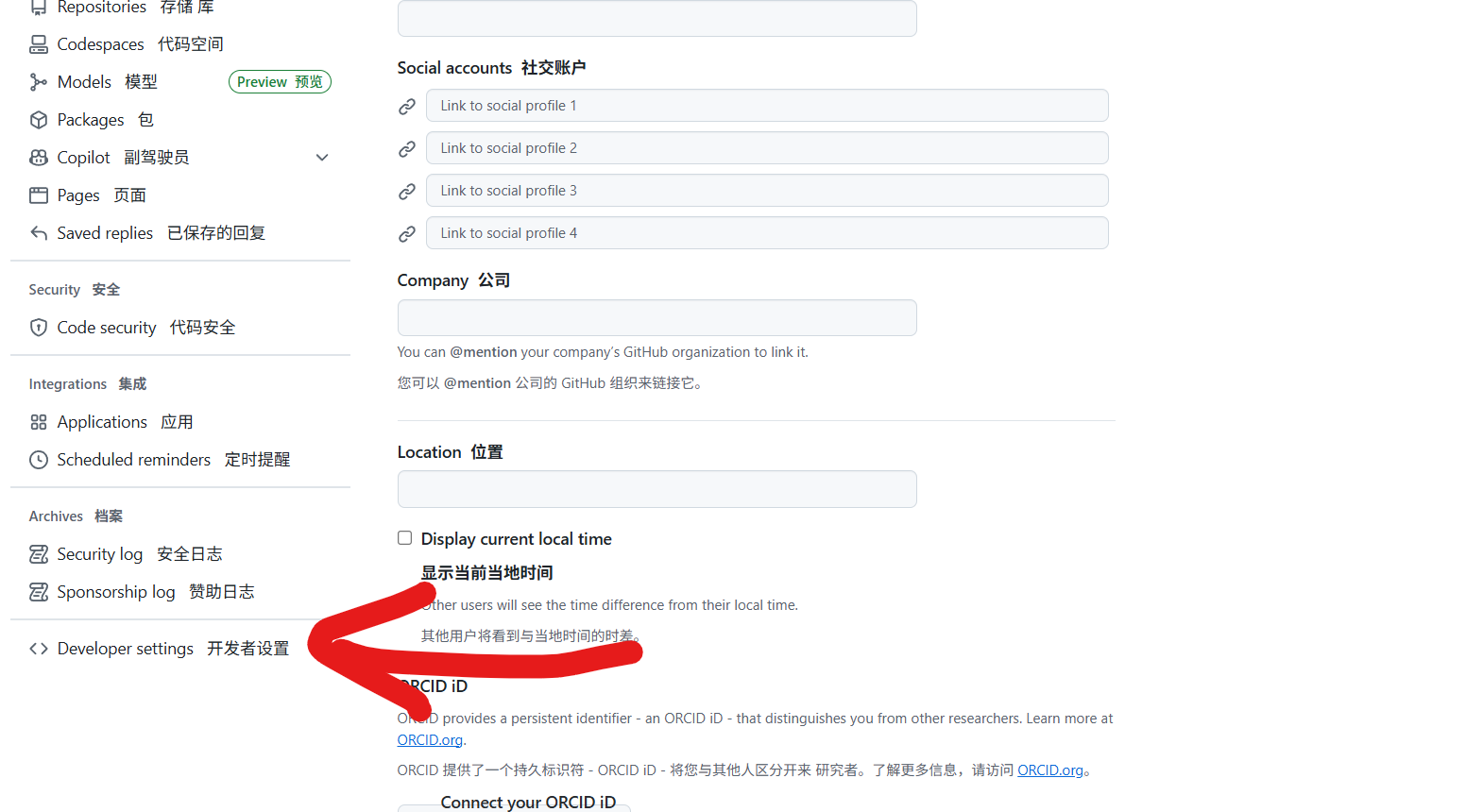
选择开发者设置。
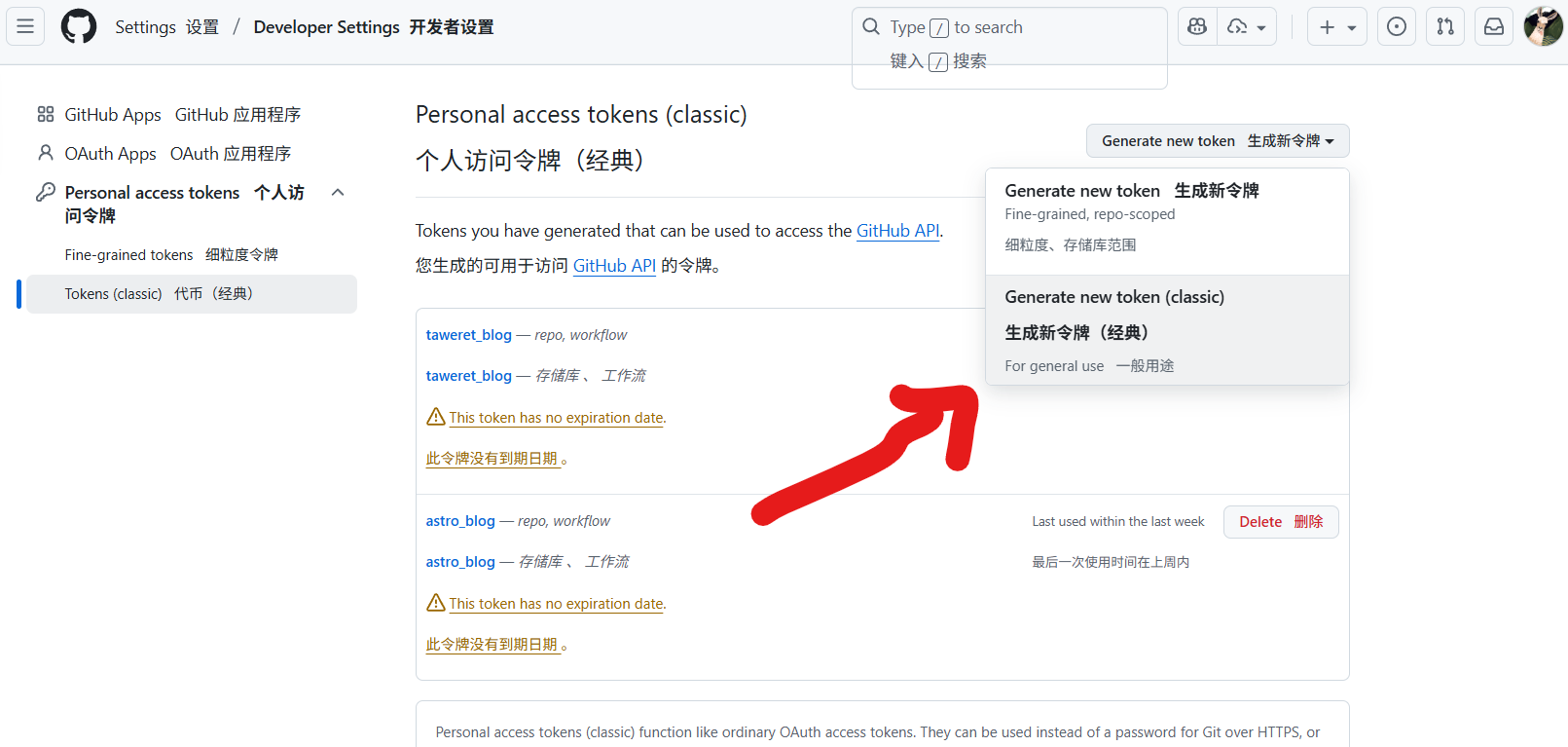
选择生成经典令牌。
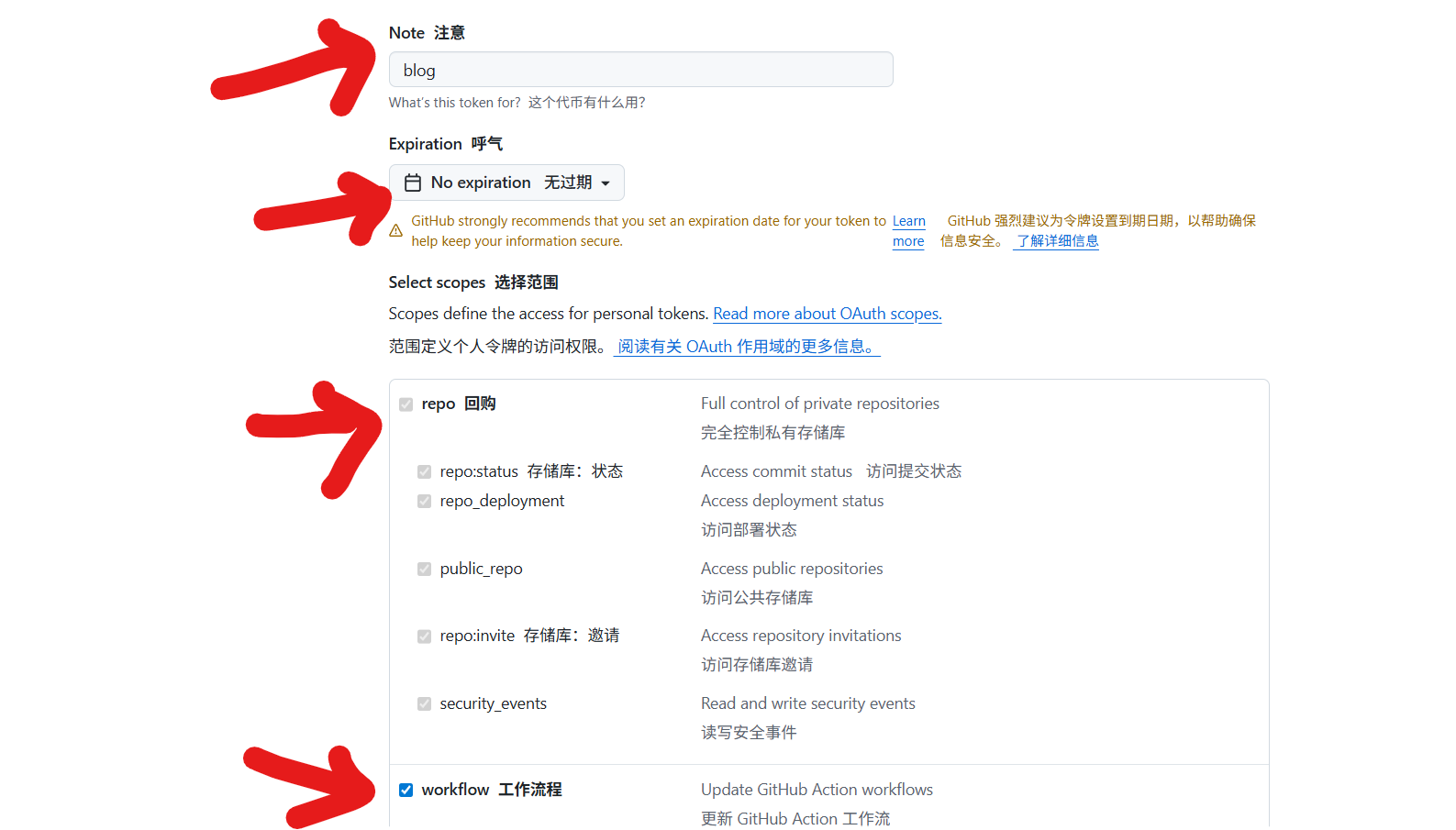
写个名字,选择到期时间(建议无过期),勾选repo、workflow权限。
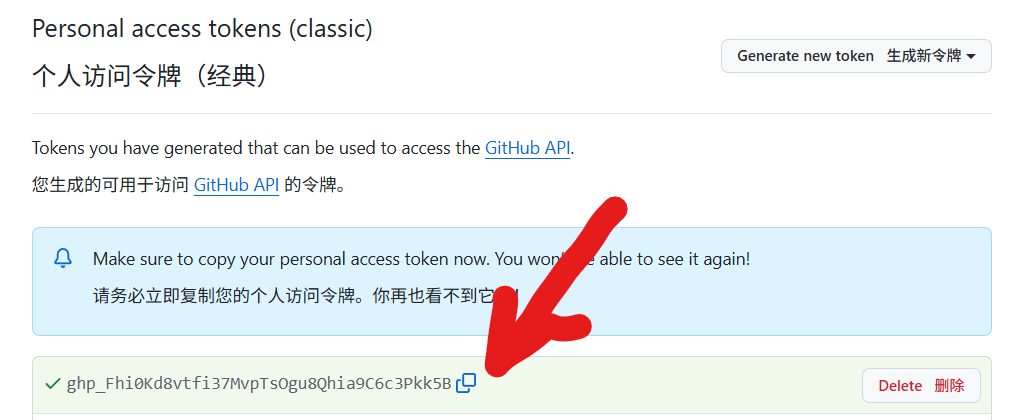
复制API暂时保存好,一会要用。
添加密钥
打开源码仓库,进入设置,选择Actions,新建Repository secrets。
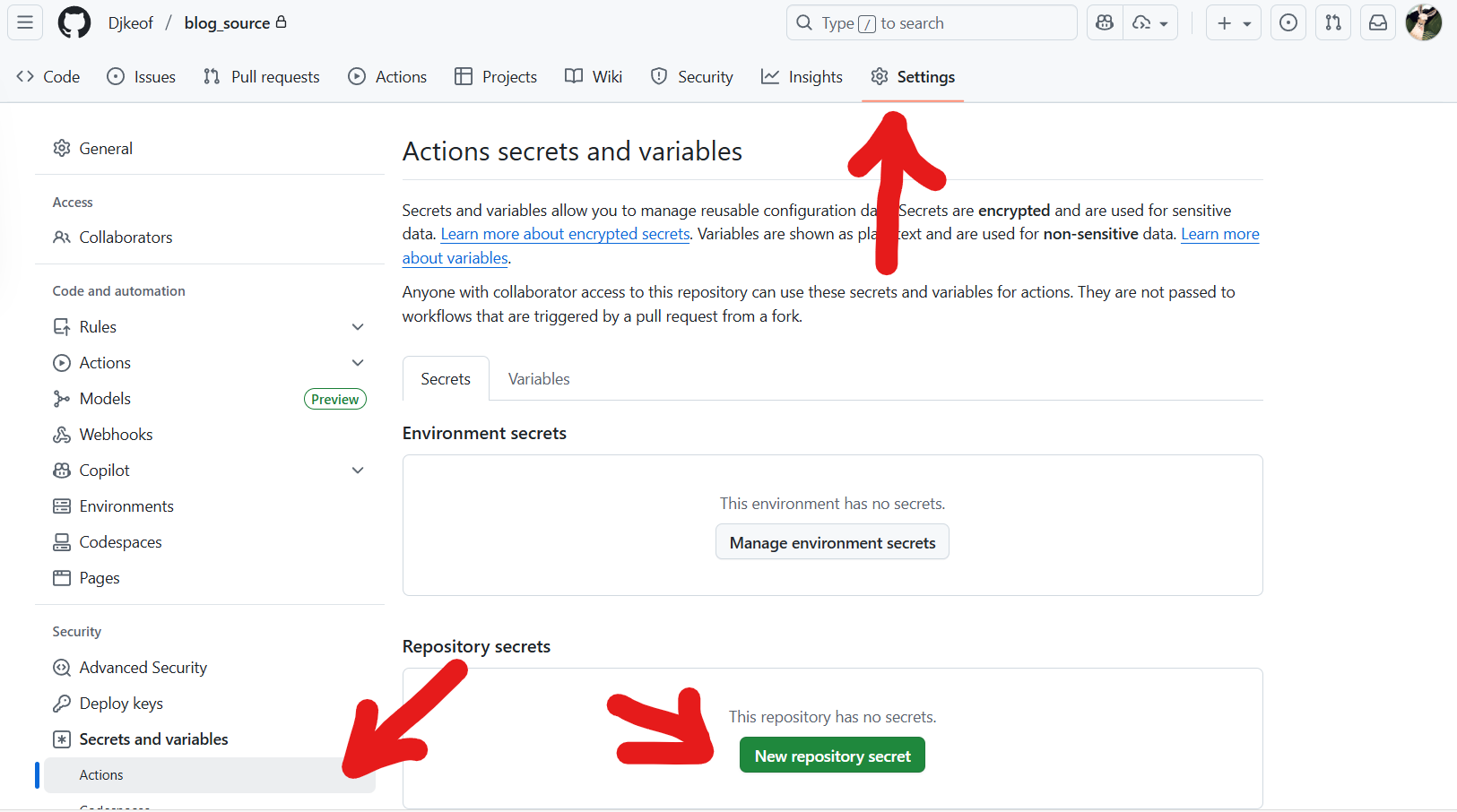
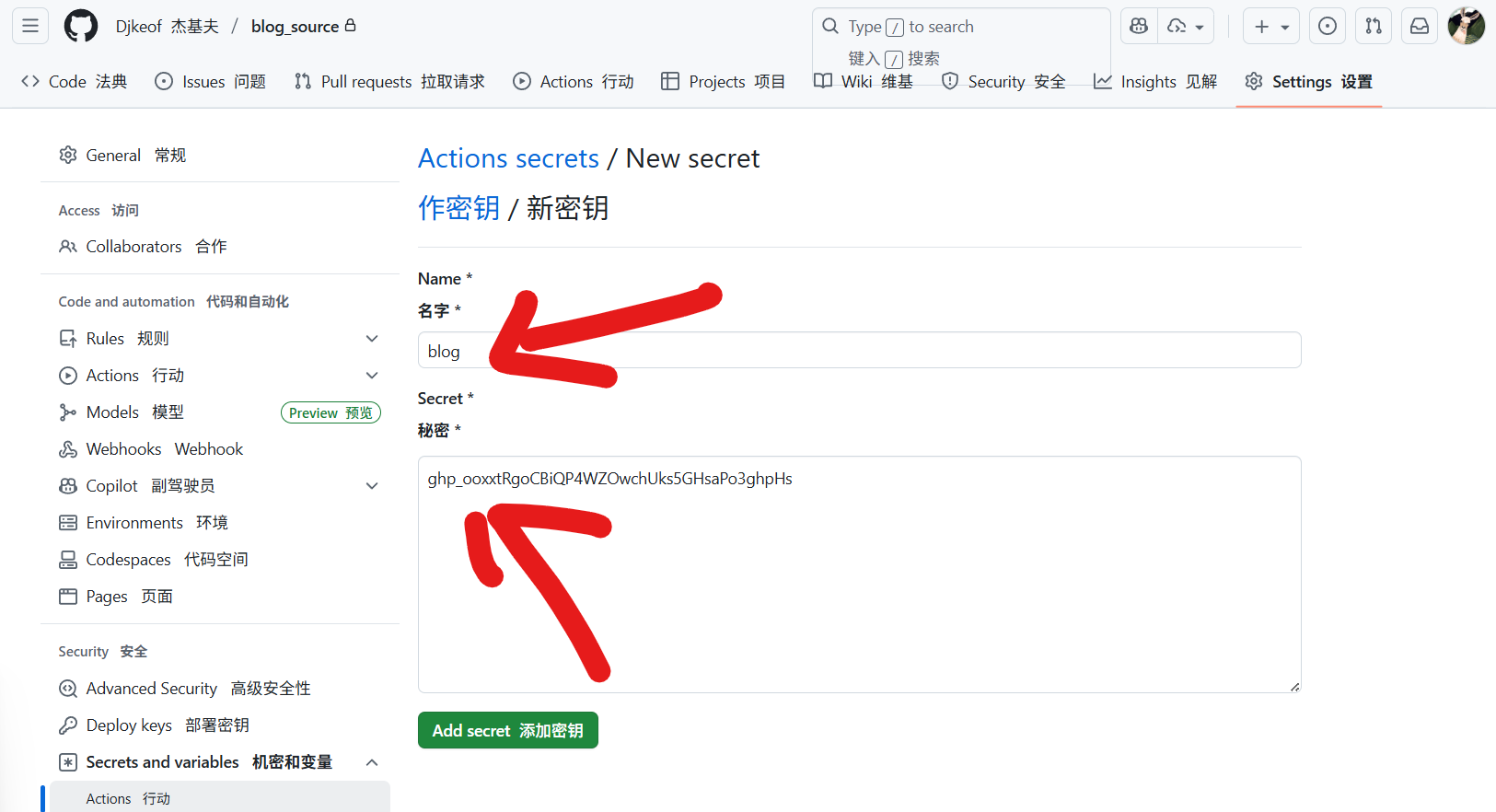
写个名字(后面要用哦),填入前面复制的密钥(找不到就再申请一个吧)。
添加Github Workflow配置文件
再.github文件夹下新建workflows文件夹添加deploy.yml文件
blog/└── .github/ └── workflows/ └── deploy.ymlIMPORTANTNAME_BLOG换成上面Repository secrets的名字 NAME/taweret_blog换成你的博客展示仓库
name: Build and Deploy Astro Blog
on:
push:
branches:
- main
jobs:
build-and-deploy:
runs-on: ubuntu-latest
steps:
- name: Checkout Source Code
uses: actions/checkout@v4
# 第一步:安装 pnpm (关键!)
- name: Setup pnpm
uses: pnpm/action-setup@v4
with:
version: 10.14.0 # 换成你本地 pnpm -v 的版本号,比如 9.1.0
# 第二步:安装 Node.js
- name: Setup Node.js
uses: actions/setup-node@v4
with:
node-version: '20'
cache: 'pnpm'
# 第三步:安装依赖并构建
- name: Install Dependencies and Build
run: |
pnpm install --frozen-lockfile
pnpm run build
# 第四步:部署到展示仓库
- name: Deploy to Display Repository
uses: peaceiris/actions-gh-pages@v4
with:
personal_token: ${{ secrets.NAME_BLOG }} #TAWERET_BLOG换成上面Repository secrets的名字
external_repository: NAME/taweret_blog #Djkeof/taweret_blog换成你的博客展示仓库
publish_branch: main
publish_dir: ./dist上传GitHub仓库
在终端运行
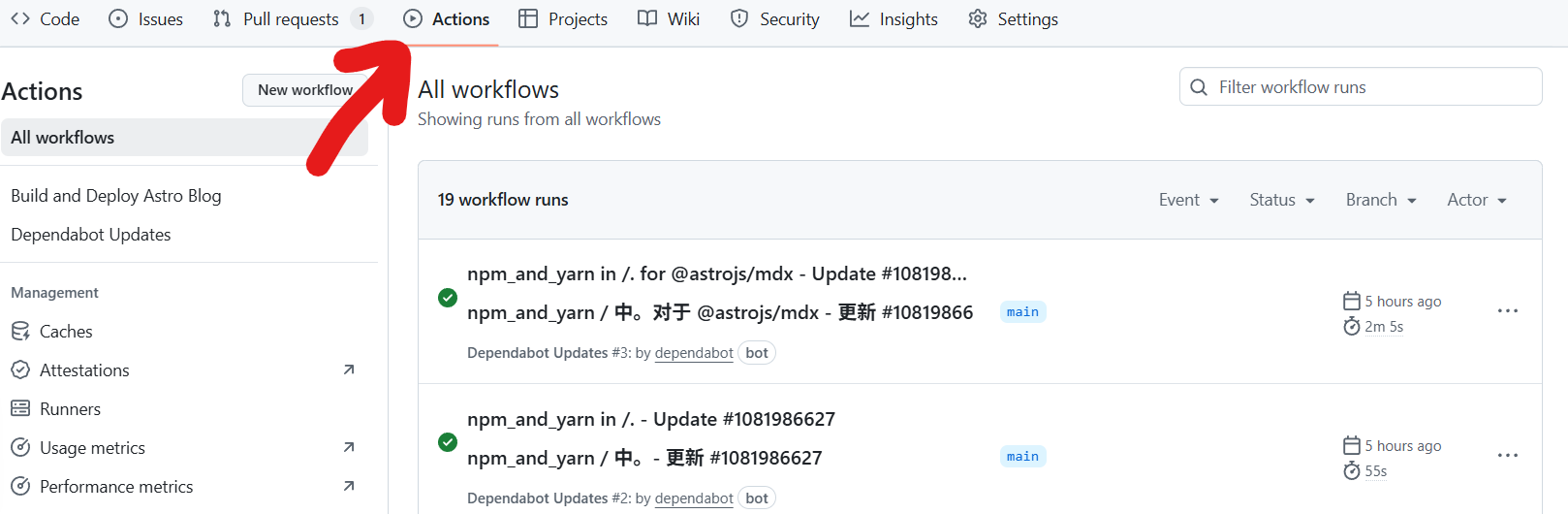
git add .git commit -m "first commit"git branch -M maingit remote remove origingit remote add origin https://github.com/GitHub名字/blog_source.gitgit push -u origin main一切顺利的话,稍等一会,就可以在源码仓库和展示仓库看到文件。 可以进入源码仓库Actions查看workflow运行情况,如果显示未开启,点击enable
部署到netlify
安装部署
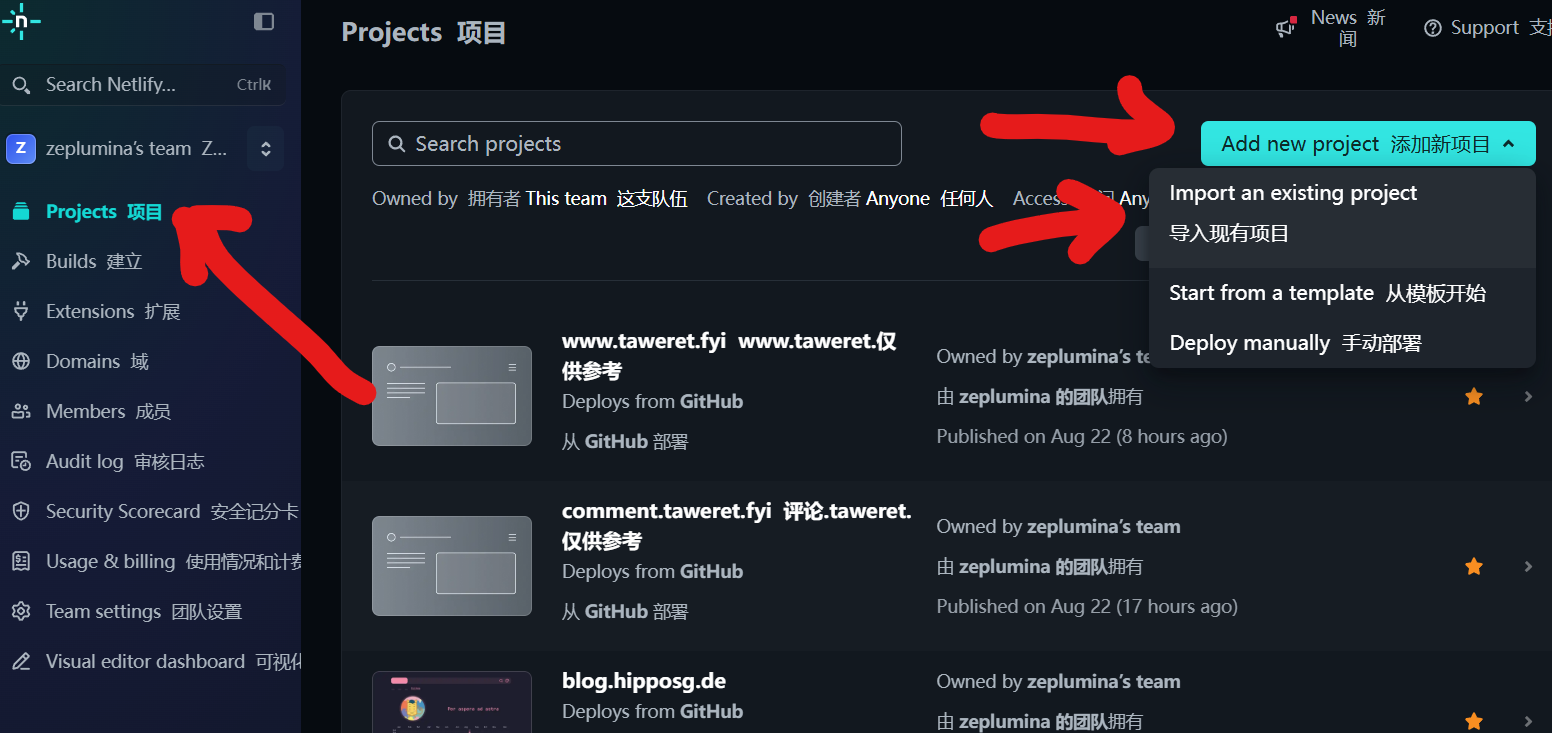
进入netlify导入现有项目
TIP我已经注册过,新注册流程大差不差。
选择Github
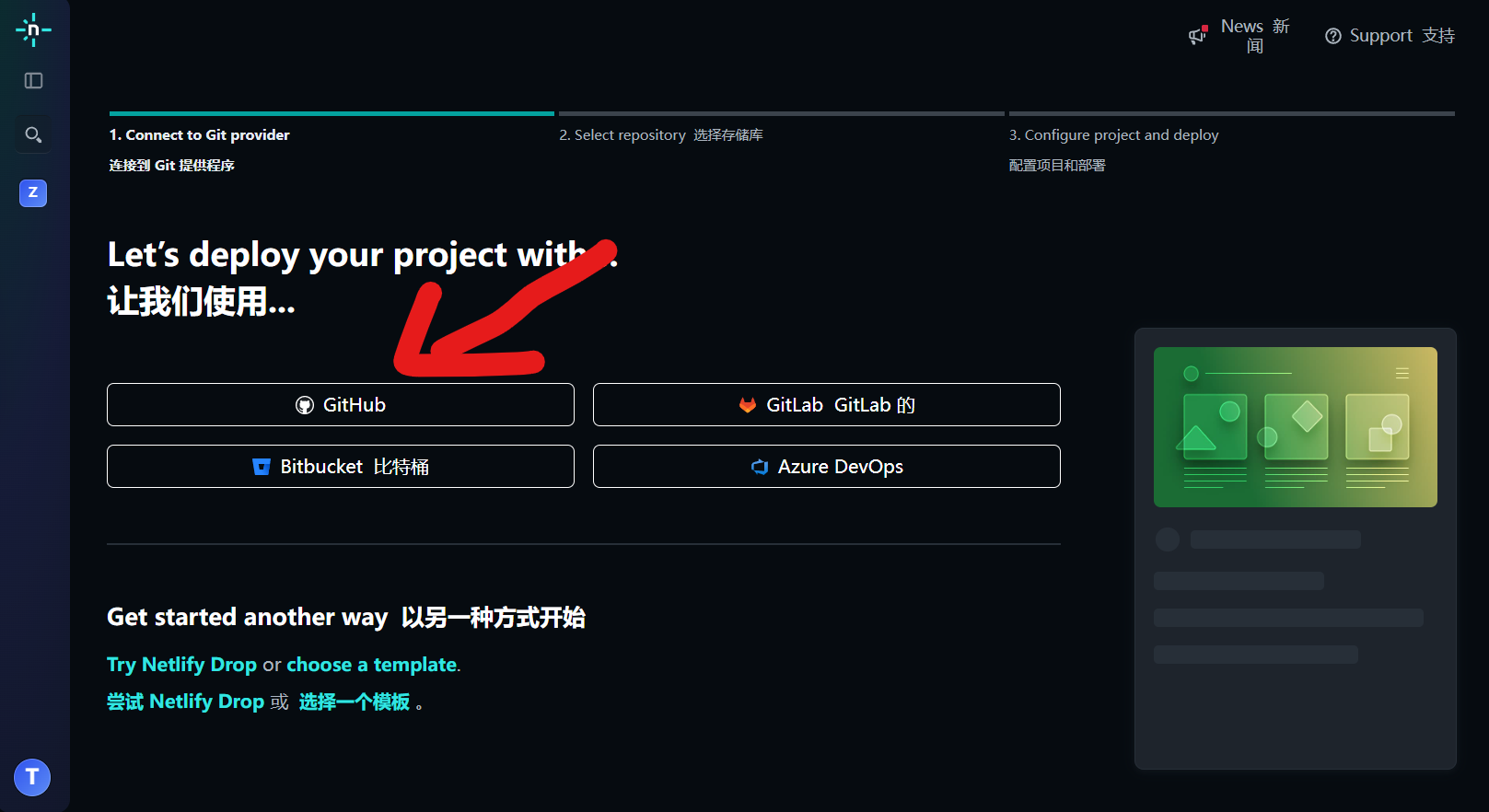
选择展示仓库,如果你使用netlify的域名,注意项目名称。
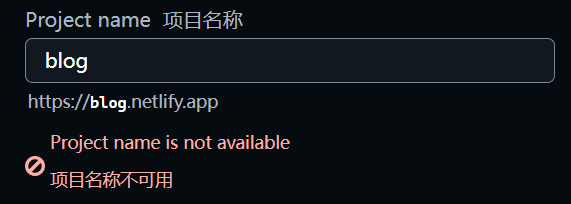
部署完成,稍等一会,就可以通过项目名称.netlify.app访问你的博客啦:)
配置自己的域名
打开项目,选择域管理,添加自己的域。
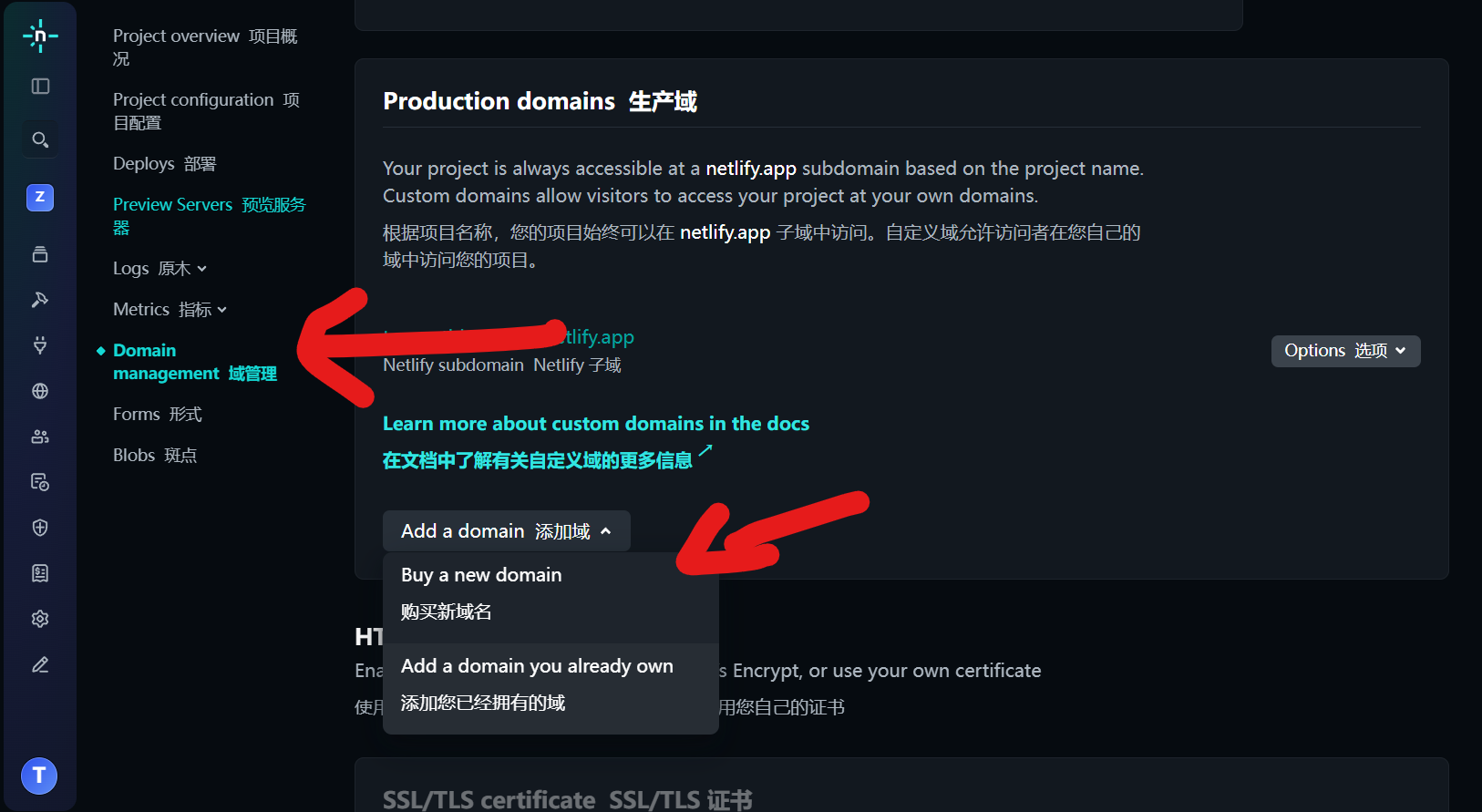
选择添加子域
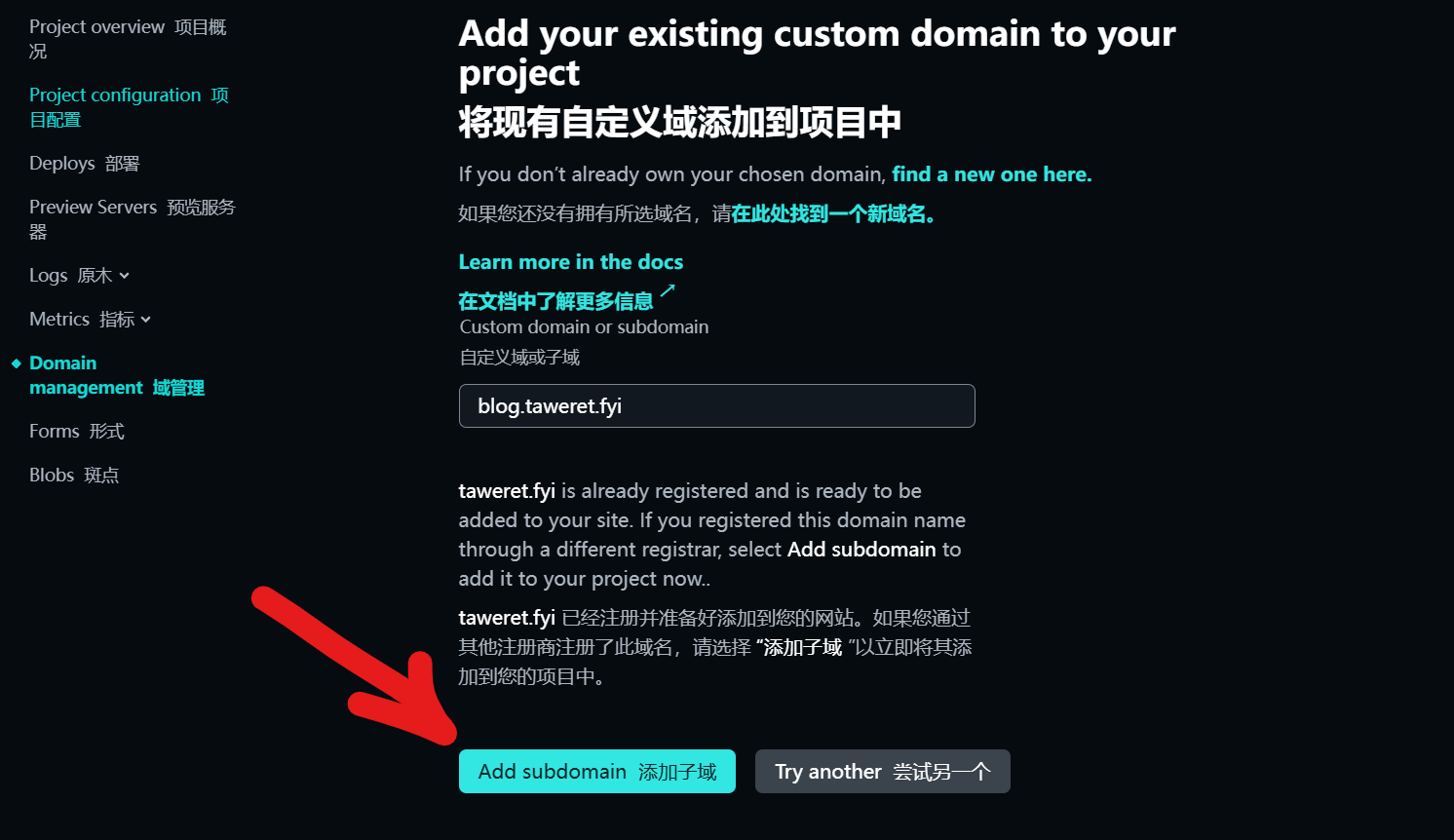
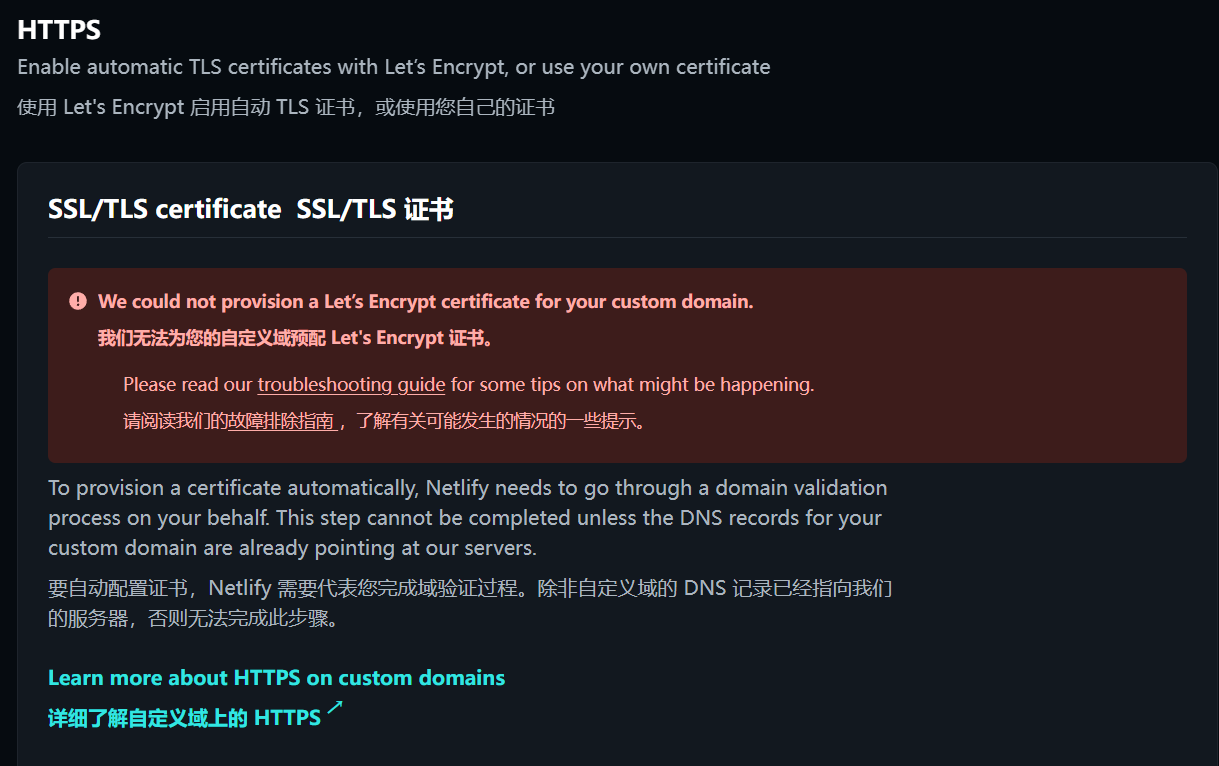
点击等待外部DNS
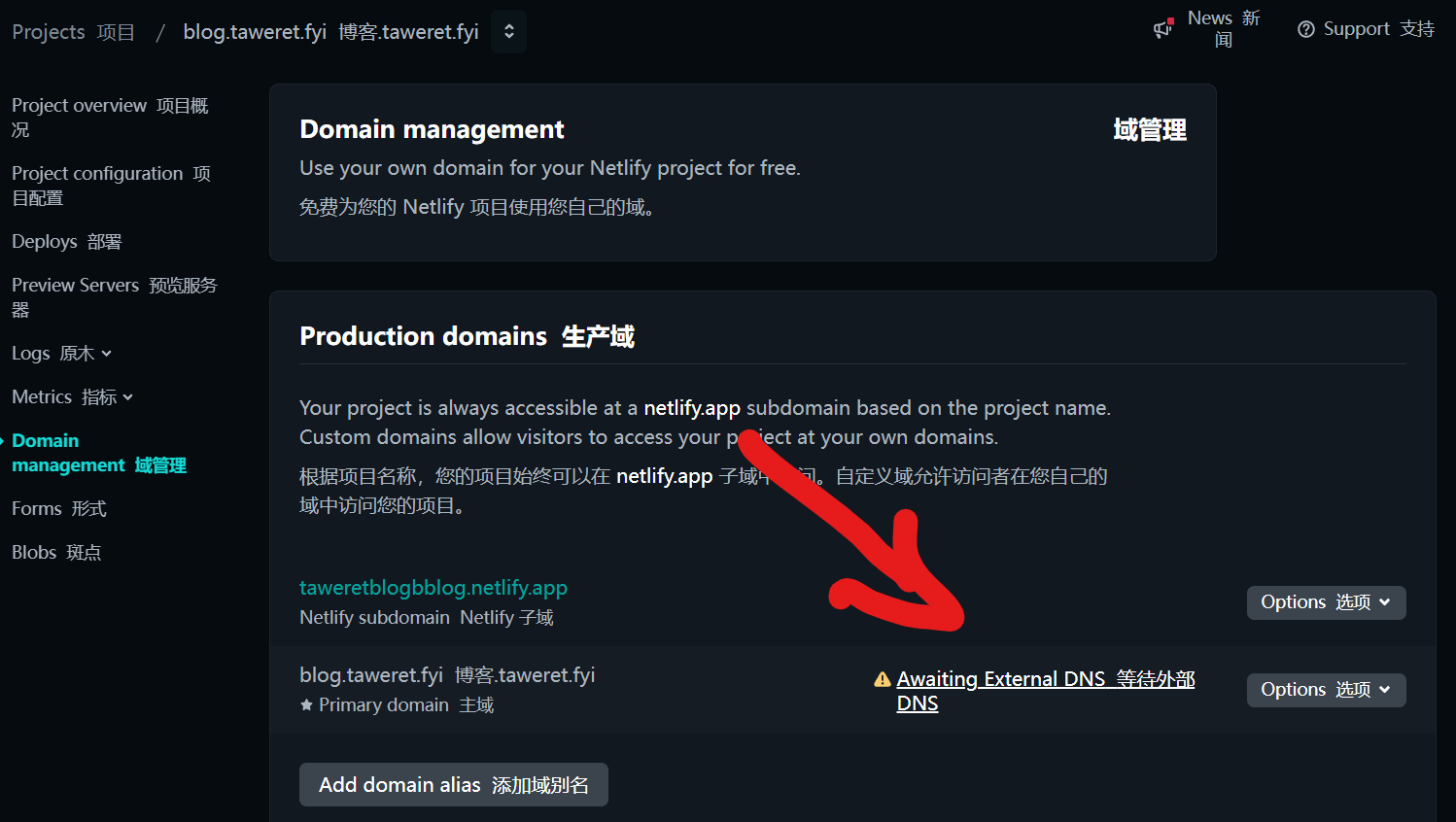
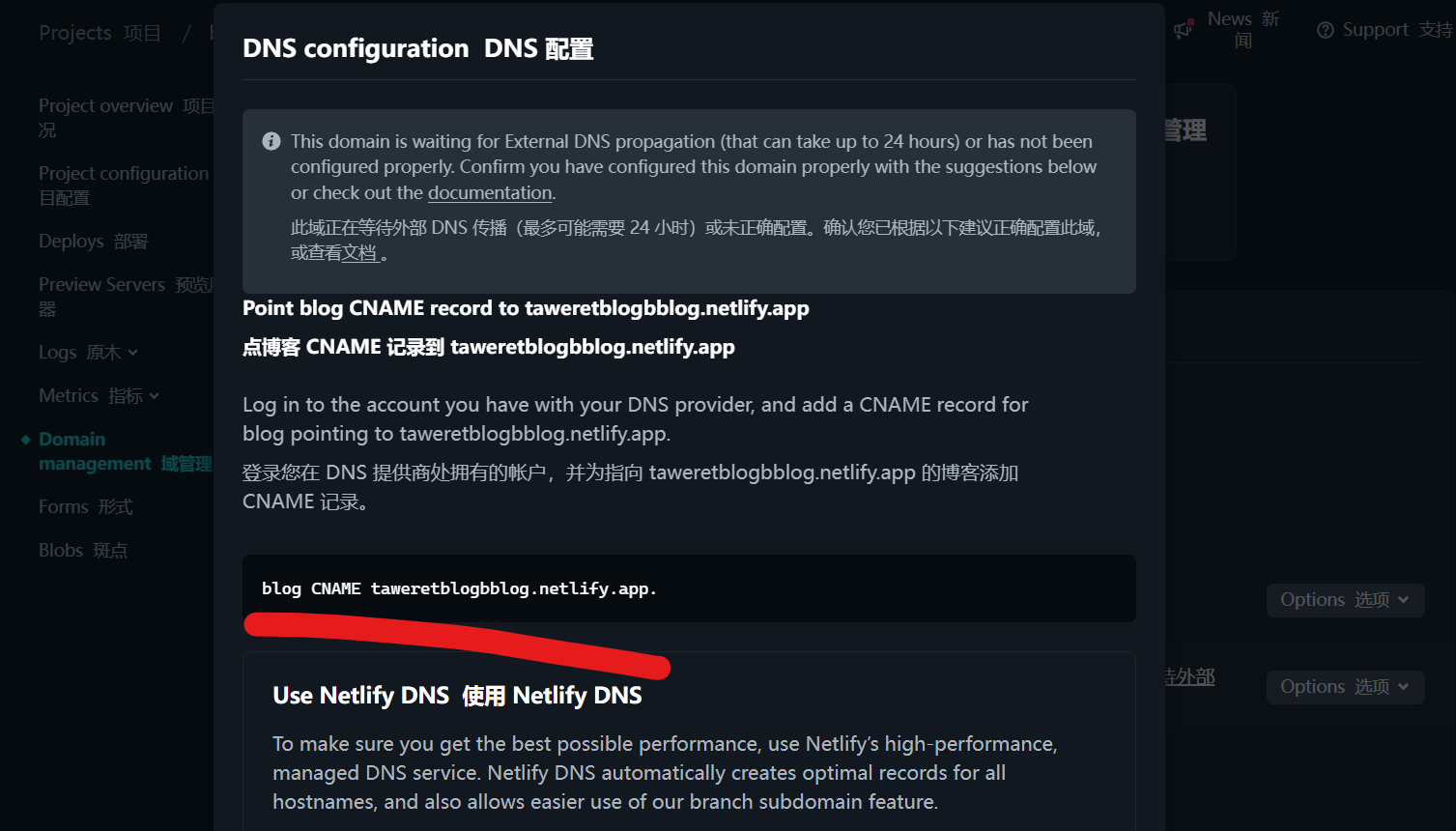
把这条CNAME记录加到porkbun(我没有更改DNS托管,你用的是cloudflare…都是一样的添加CNAME记录)(吐槽一句,太隐秘了找了半天)
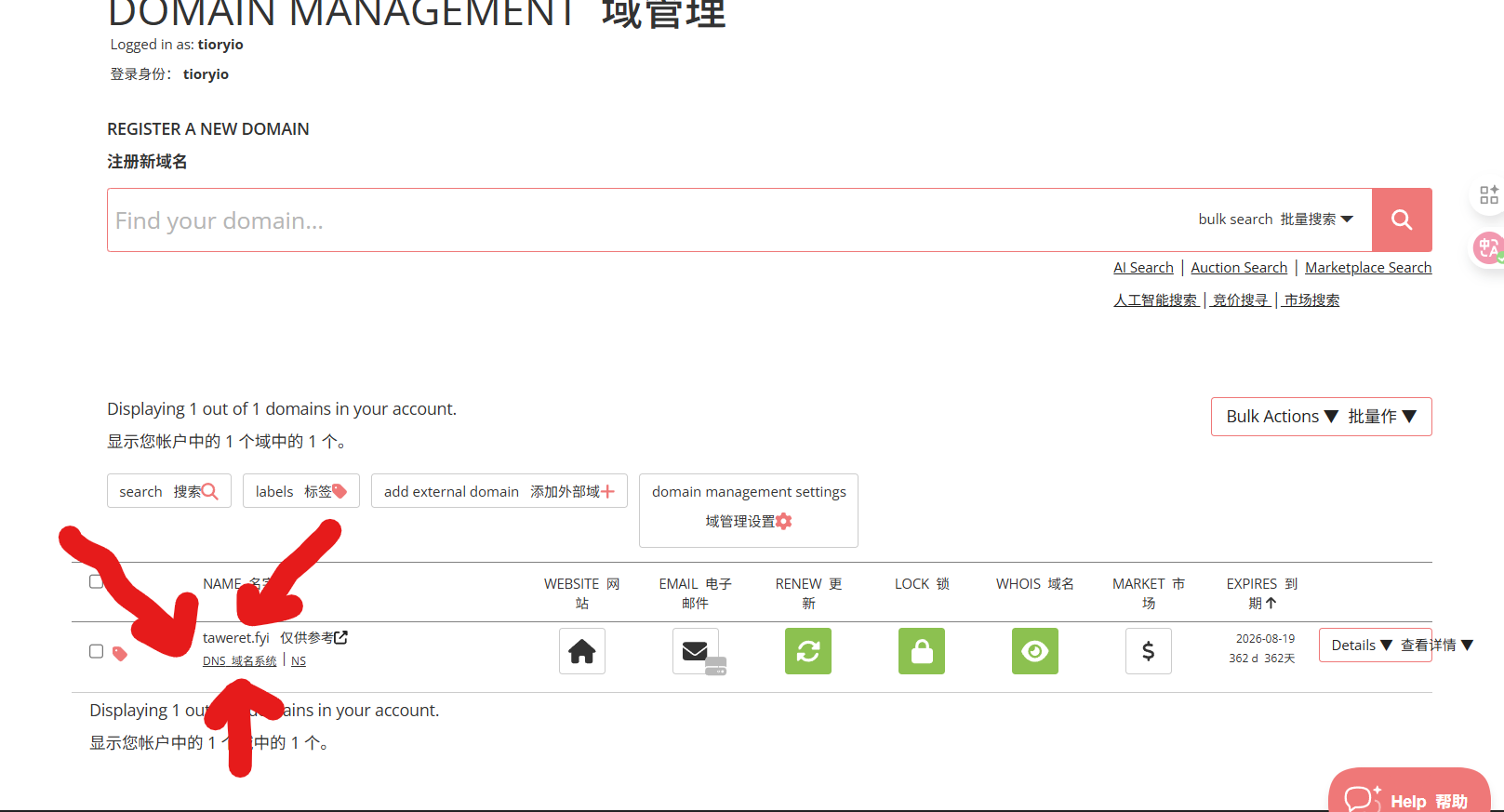
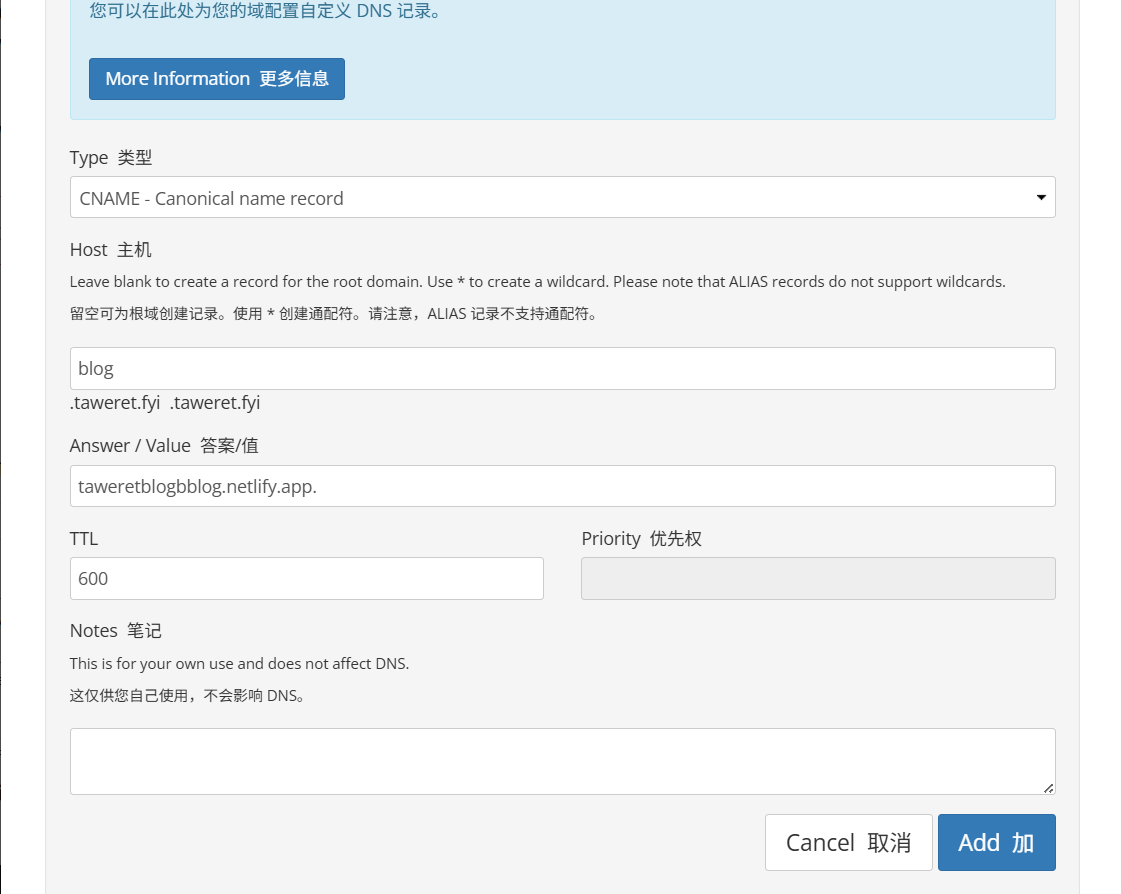
添加完耐心等待就好了,netlify会自动配置网站证书。
waline评论配置
netlify部署
这个我也放到了netlify。 参考:
添加域名
参考前面博客添加域名步骤。
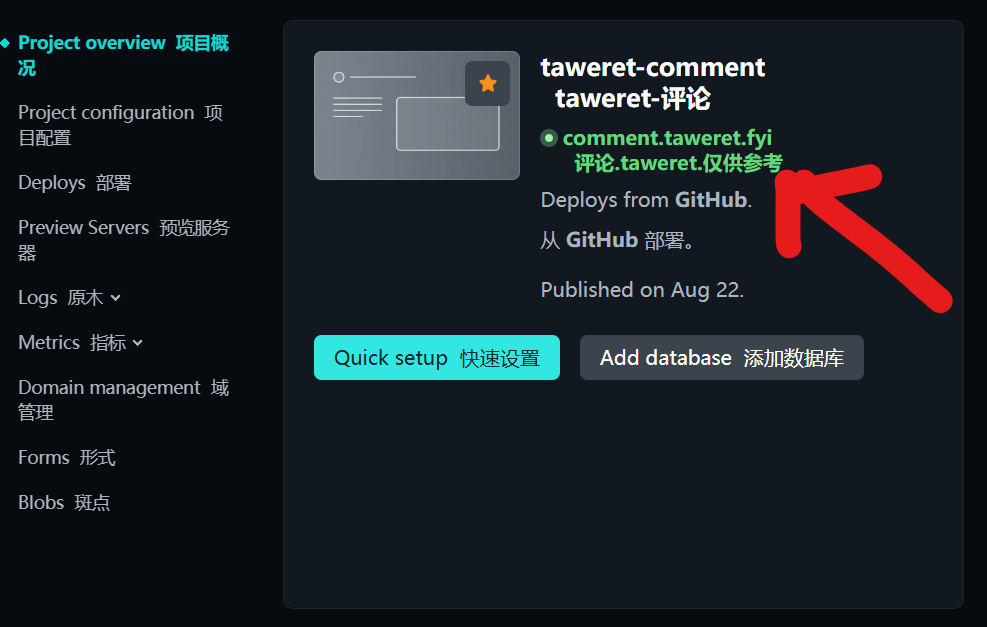
复制添加的域名,在config.ts中的waline部分修改server url。
// waline - Waline评论系统
// https://waline.js.org/en/
waline: {
// server url - 服务器URL
serverURL: 'https://comment.taweret.fyi', #在这里修改
// emoji url - 表情包URL
emoji: [
'https://unpkg.com/@waline/emojis@1.2.0/tw-emoji',
// 'https://unpkg.com/@waline/emojis@1.2.0/bmoji',
// more emojis: https://waline.js.org/en/guide/features/emoji.html - 更多表情包
],
// gif search - GIF搜索
search: true, // true, false - 开启、关闭
// image uploader - 图片上传
imageUploader: true, // true, false - 开启、关闭
},Obisidian编辑
安装obsidian
添加仓库
在obsidian选择打开本地仓库,添加content文件夹。
blog/└── src/ └── content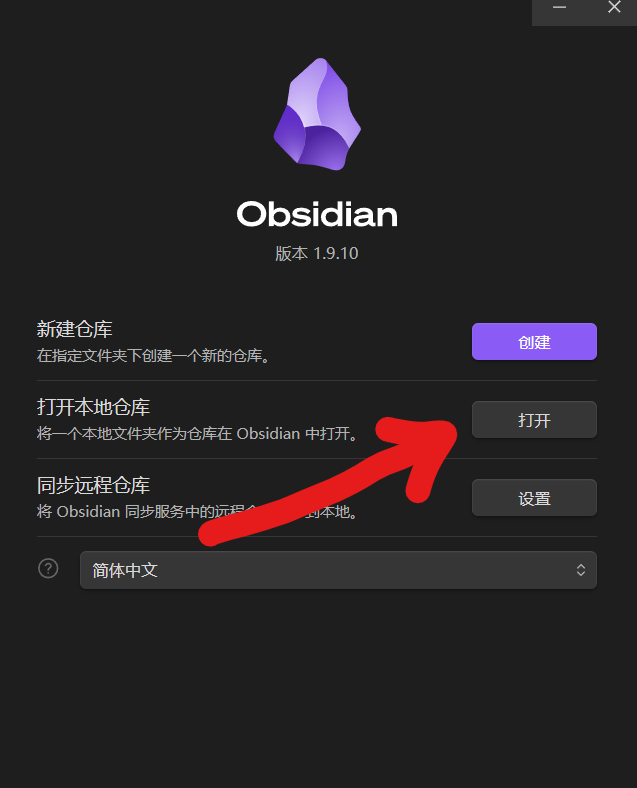
安装插件
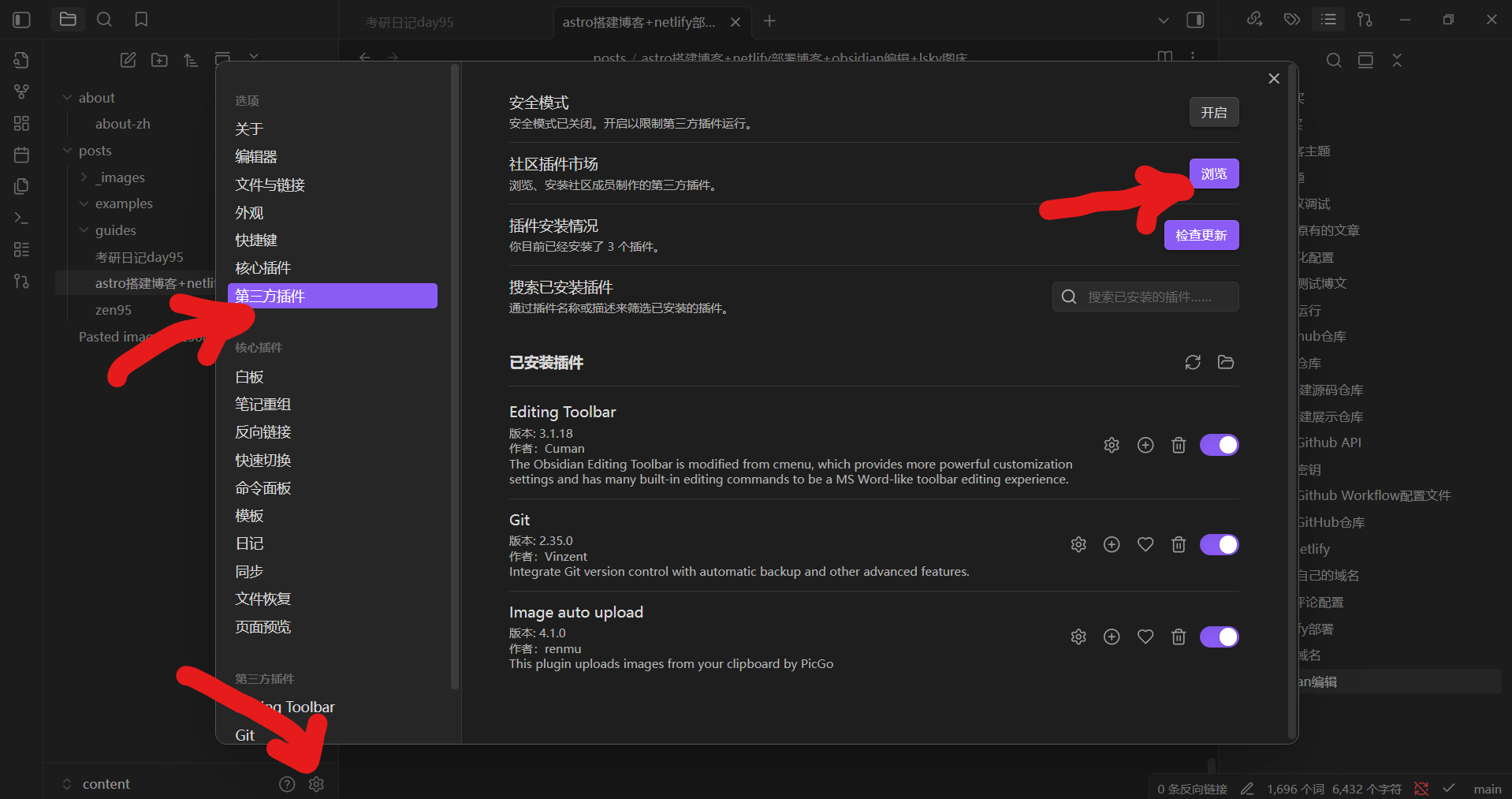
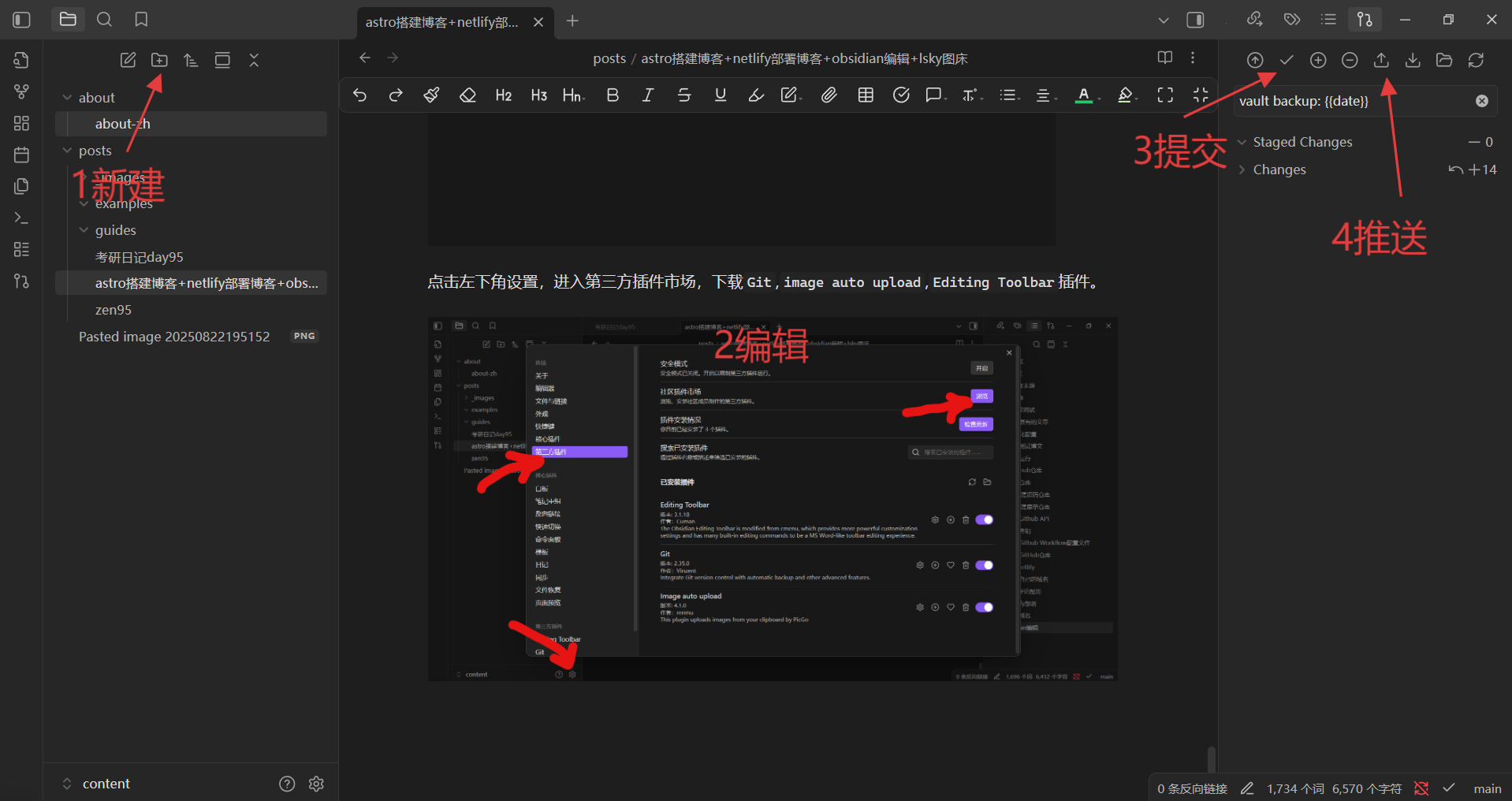
点击左下角设置,进入第三方插件市场,下载Git,image auto upload,Editing Toolbar插件。
编辑流程
1panel安装
ssh连接到服务器 执行以下安装脚本,根据命令行提示完成安装。
bash -c "$(curl -sSL https://resource.fit2cloud.com/1panel/package/v2/quick_start.sh)"安装成功后,控制台会打印面板访问信息,可通过浏览器访问 1Panel:
http://目标服务器 IP 地址:目标端口/安全入口
TIP
- 如果使用的是云服务器,请在安全组中开放对应的目标端口
- ssh 登录 1Panel 服务器后,执行
1pctl user-info命令可获取安全入口(entrance)
配置lsky
安装
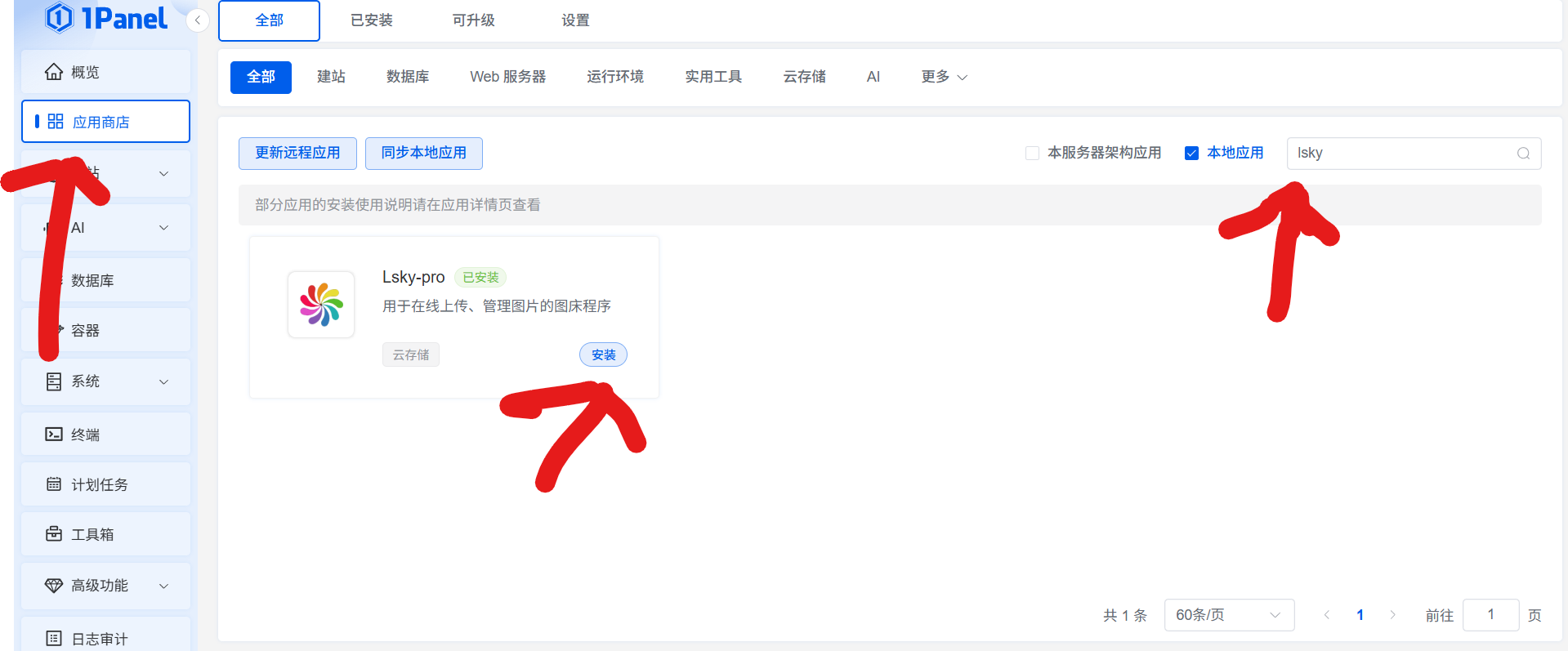
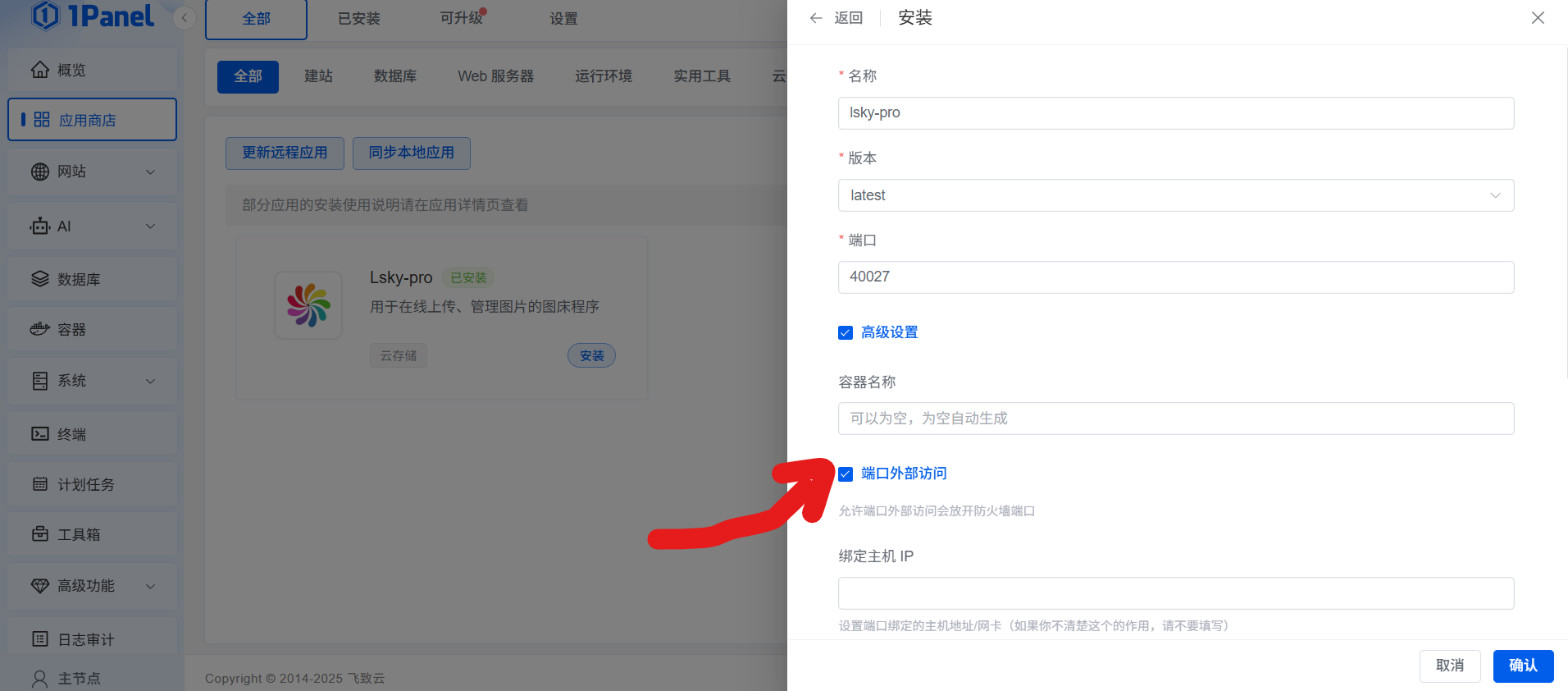
在商店搜索安装
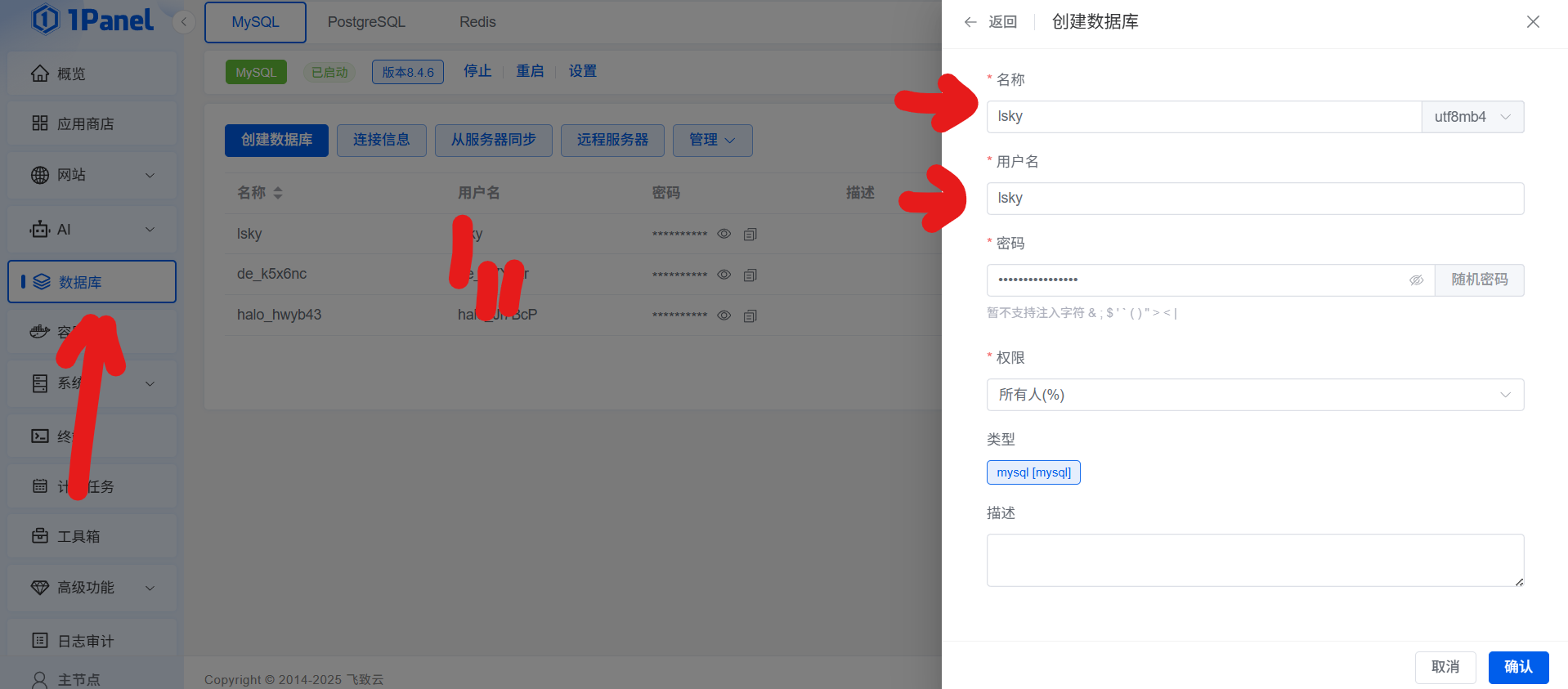
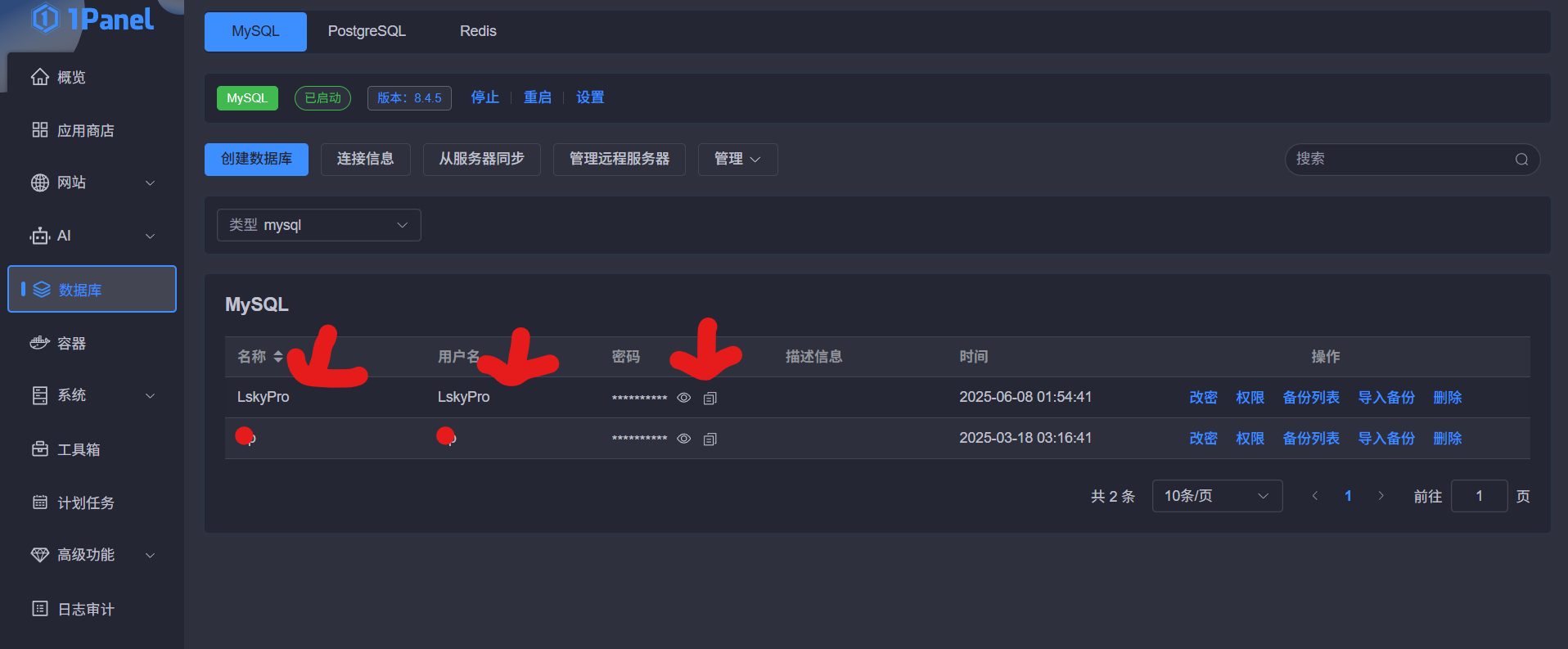
新建数据库
反代
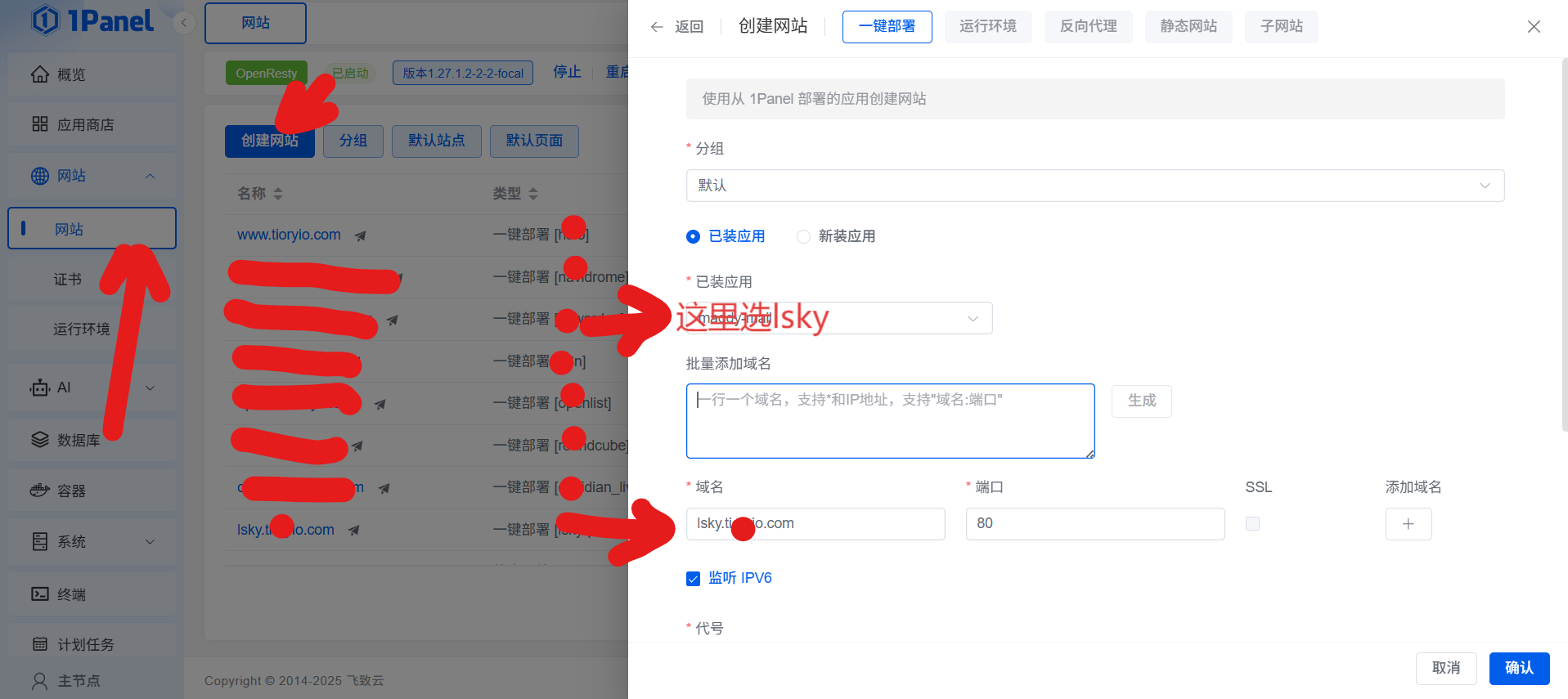
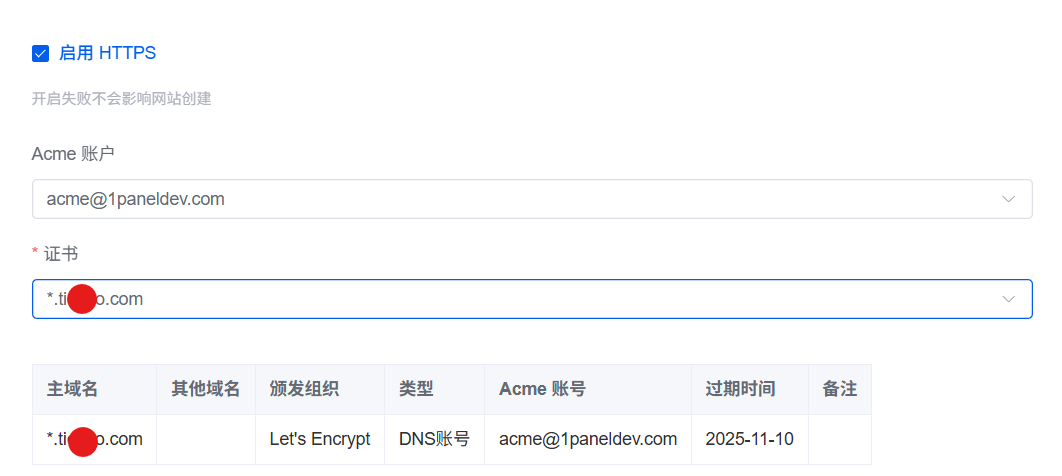
泛域名证书申请
参考这篇文章啦,非常详细 免费泛域名 SSL 证书申请及自动续期(使用 1Panel 面板) 如果你使用cloudflare账号,那你的域名也要托管到cloudflare。
配置
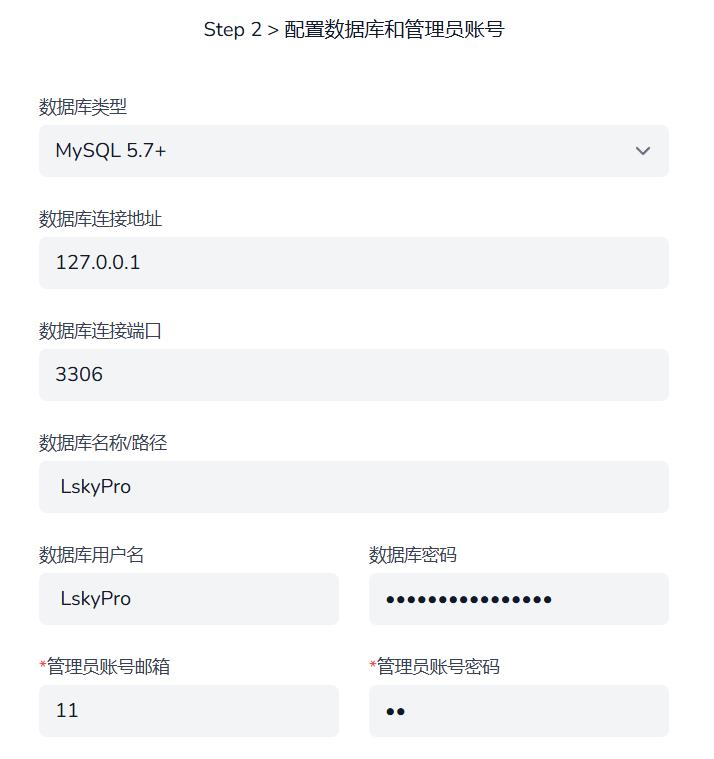
在浏览器地址栏输入服务器地址:lsky服务端口或者是你做完反代的域名。
填写数据库配置,创建管理员账户
角色组设置
按需修改
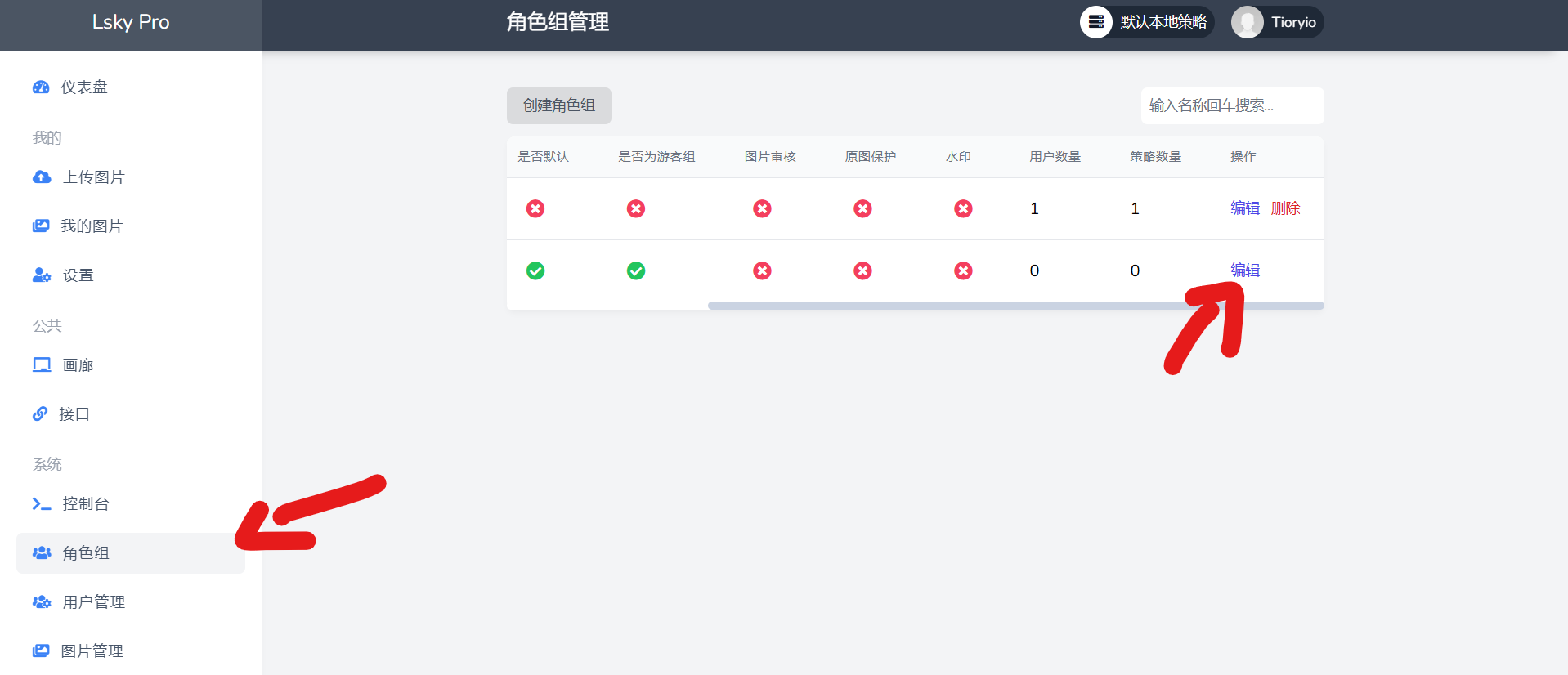
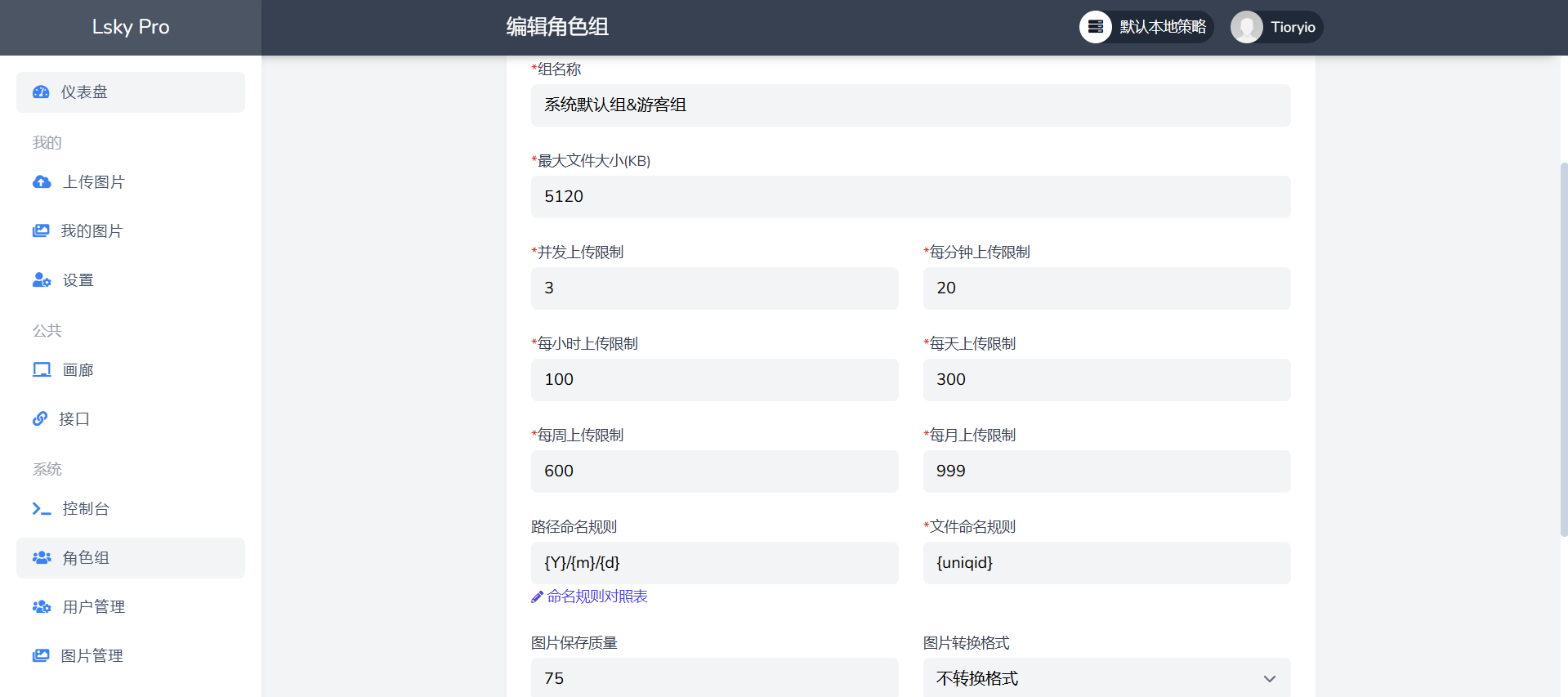
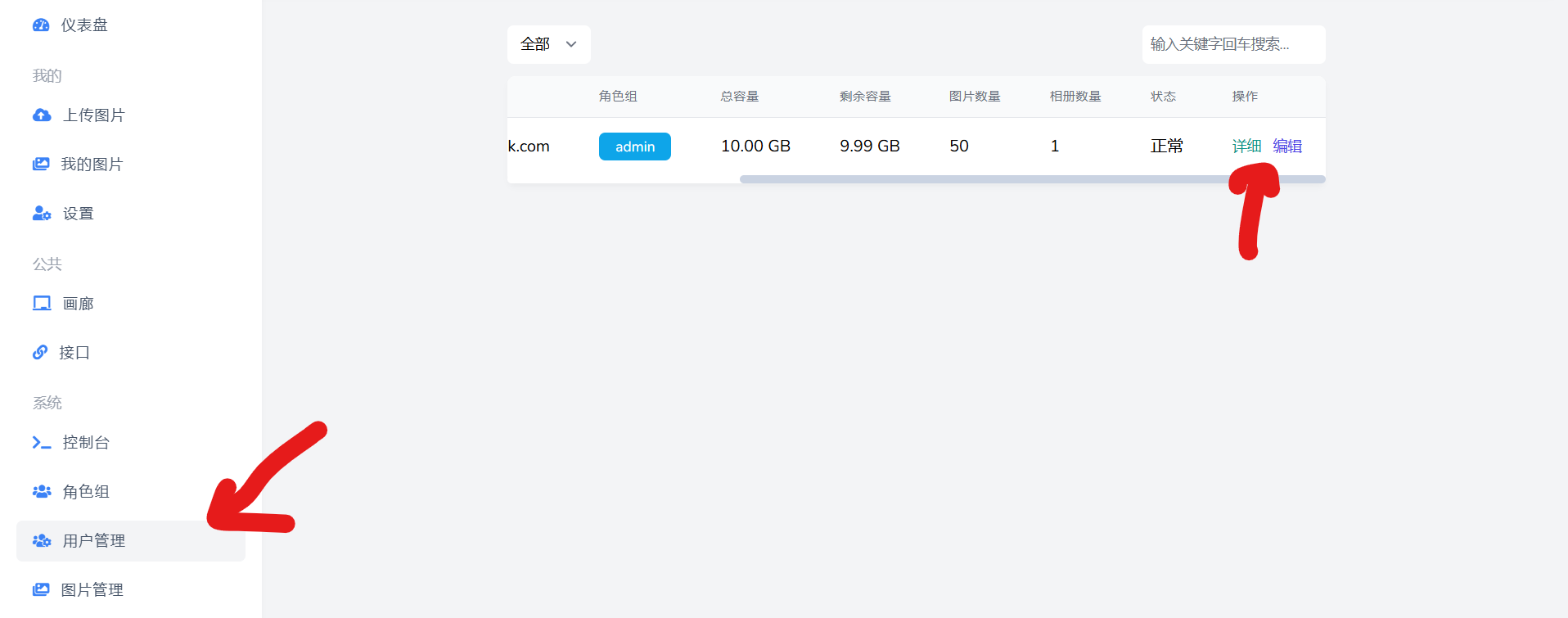
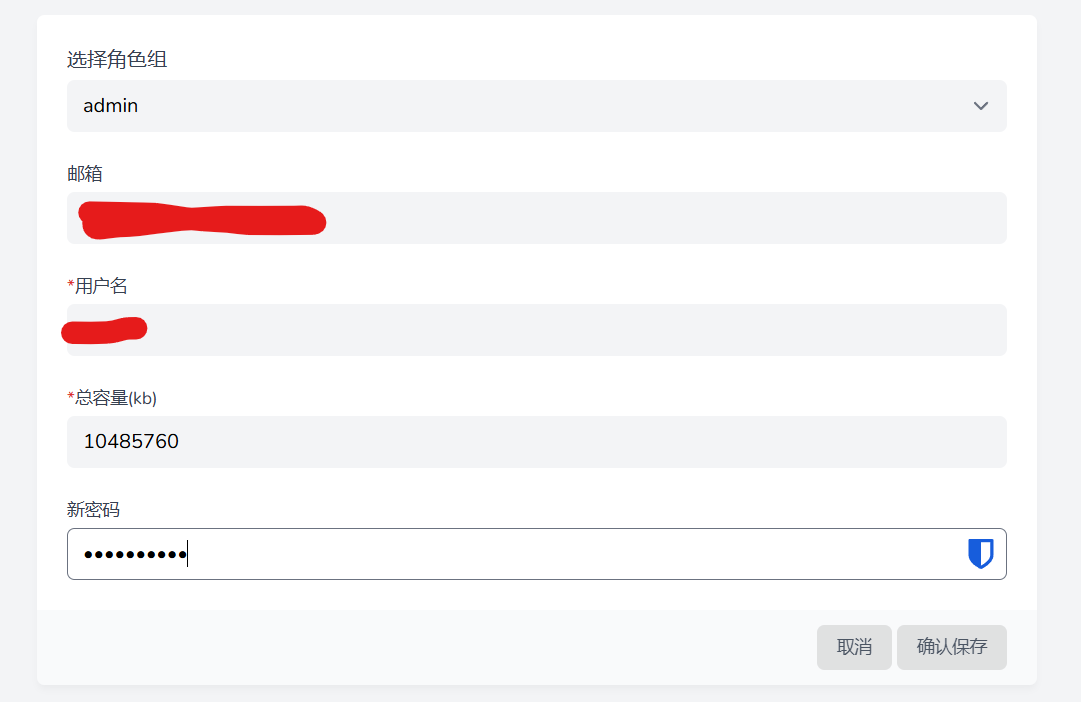
用户管理
修改容量
picgo
获取lsky token
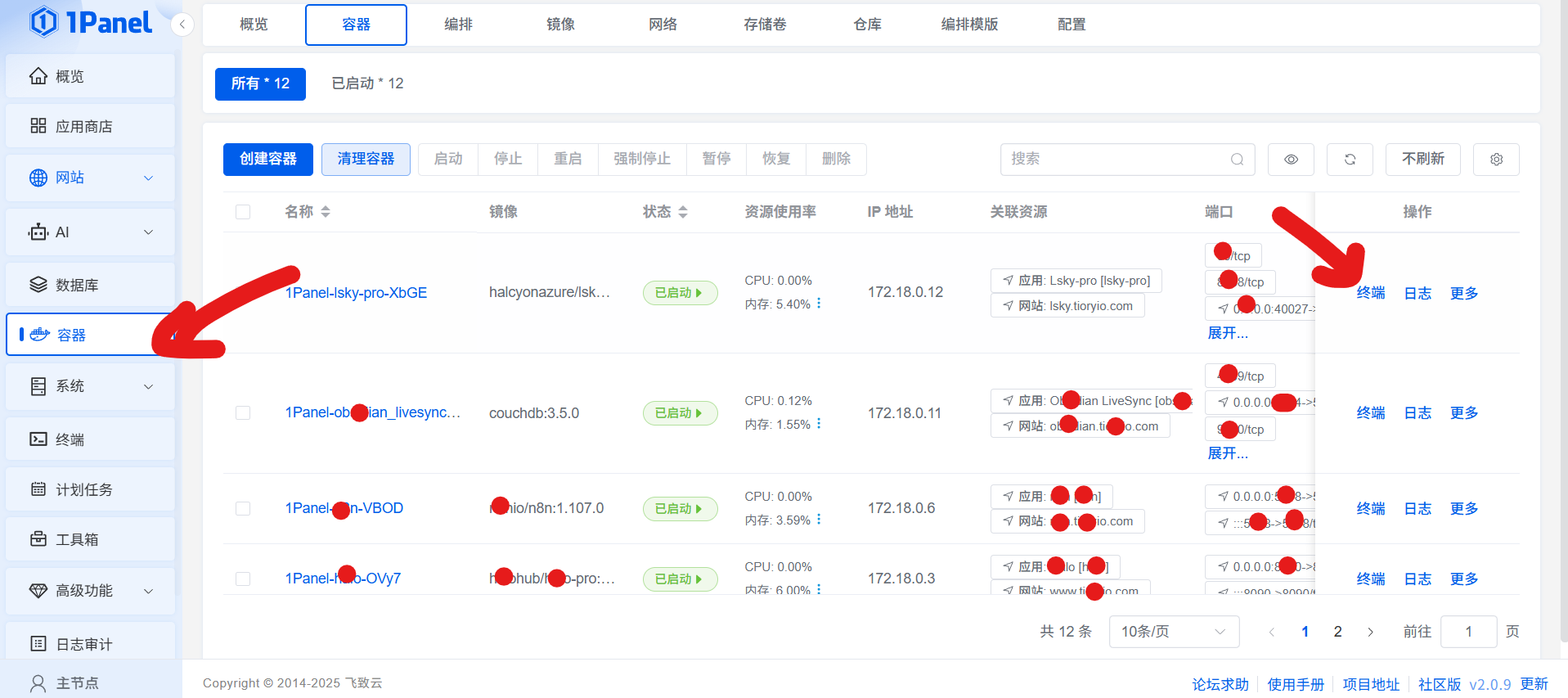
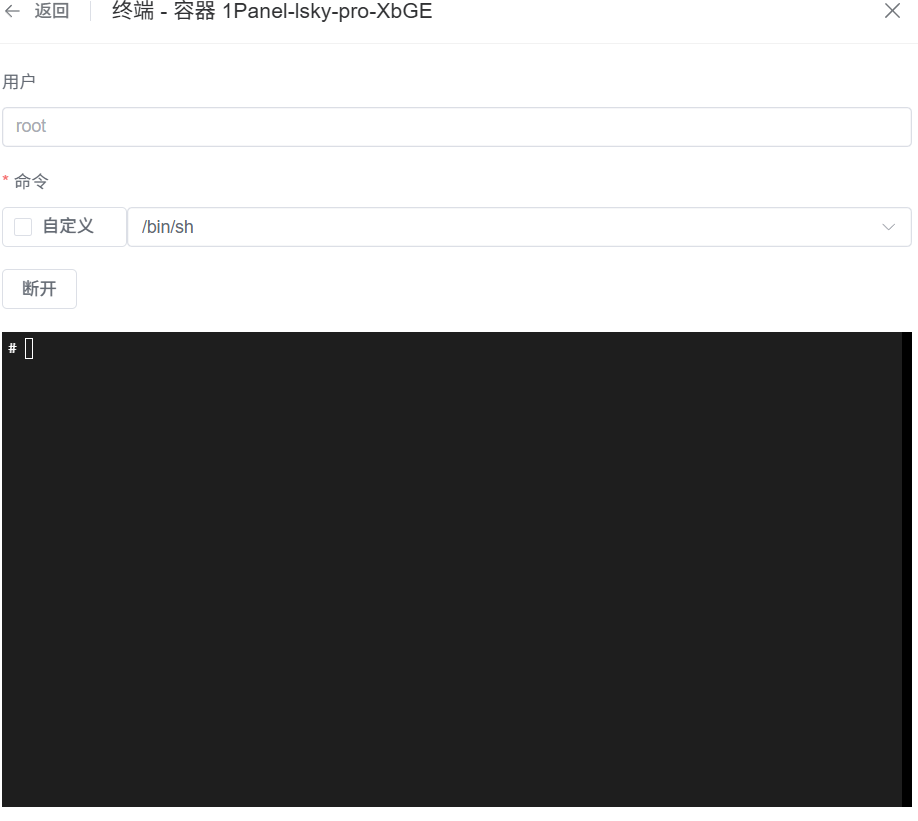
依次输入以下代码,会返回一个token,复制它下面会用。
curl --location --request POST 'https://your.domain/api/v1/tokens' \--form 'email="your_email@address"' \--form 'password="your_passwd"'安装
安装插件
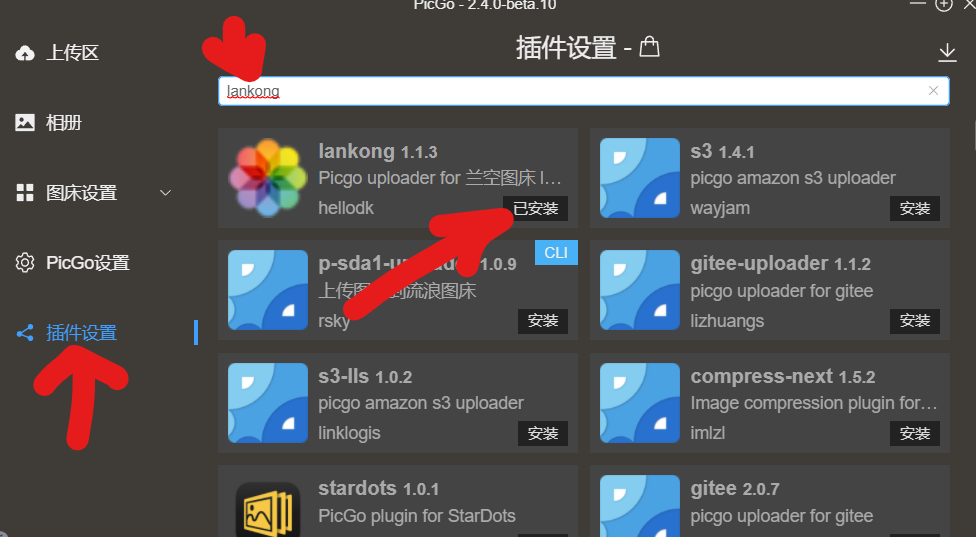
配置
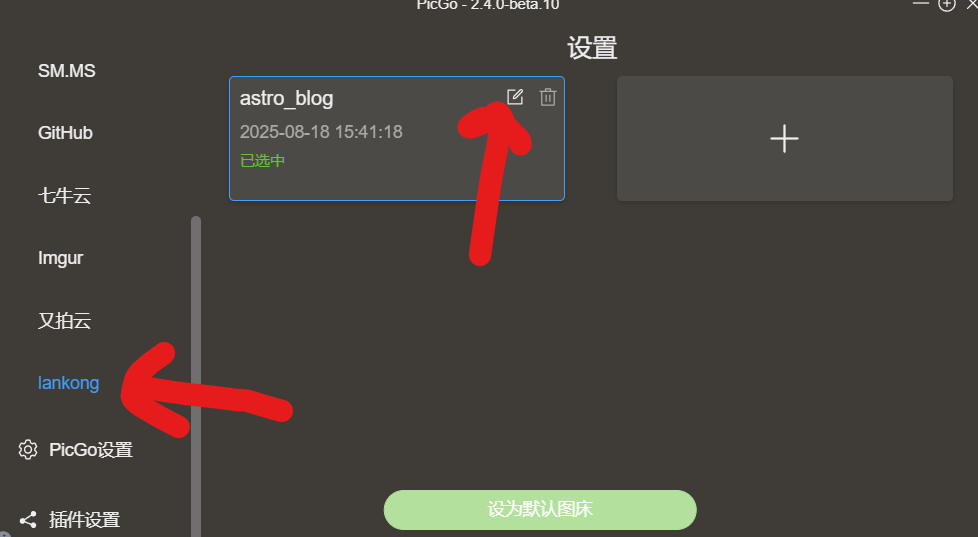
点击左侧图床设置,选择lankong编辑。
TIP填写
Auth Token使用Bearer拼接
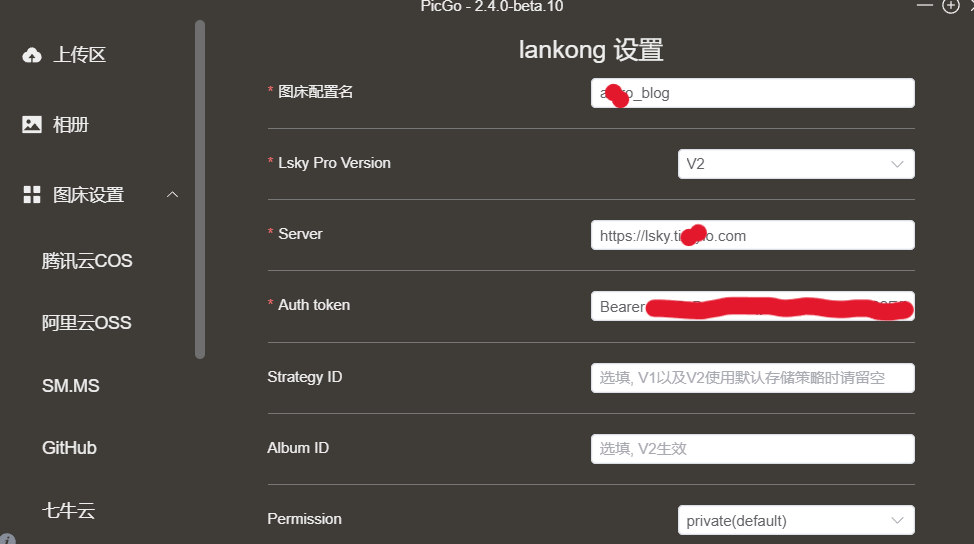
TIP由于前面在obsidian安装了
image auto upload插件,把图片直接复制到obsidian就会上传到图床。
TODO
obsidian同步
鸣谢与参考文献
chatgpt,gemini,claude
【大学生提高课】3 hexo与hugo博客搭建与github自动化推送和服务器推送
赞助支持
如果这篇文章对你有帮助,欢迎赞助支持!
部分内容可能已过时